Domain messedisplay24.de kaufen?
Wir ziehen mit dem Projekt
messedisplay24.de um.
Sind Sie am Kauf der Domain
messedisplay24.de interessiert?
domain@kv-gmbh.de · 0541-91531010
Domain messedisplay24.de kaufen?
Wie kann ich Desktop 1 auf Monitor 1 und Desktop 2 auf Monitor 2 anzeigen lassen?
Um Desktop 1 auf Monitor 1 und Desktop 2 auf Monitor 2 anzuzeigen, müssen Sie die Anzeigeeinstellungen Ihres Computers anpassen. Gehen Sie dazu zu den Systemeinstellungen oder klicken Sie mit der rechten Maustaste auf den Desktop und wählen Sie "Bildschirmauflösung" oder "Anzeigeeinstellungen". Dort können Sie die Monitore auswählen und die gewünschte Anordnung festlegen. **
Warum verschwinden meine Desktop-Icons auf dem zweiten Monitor?
Es gibt mehrere mögliche Gründe dafür, dass Desktop-Icons auf dem zweiten Monitor verschwinden könnten. Einer der häufigsten Gründe ist, dass die Anzeige-Einstellungen falsch konfiguriert sind und der zweite Monitor als erweiterter Desktop eingestellt ist, anstatt als Spiegelung des Hauptmonitors. Eine andere Möglichkeit ist, dass ein Problem mit der Grafikkarte oder den Treibern vorliegt, das dazu führt, dass die Icons nicht korrekt angezeigt werden. Es kann auch sein, dass ein Programm oder eine Einstellung auf dem Computer die Icons versteckt oder ausblendet. **
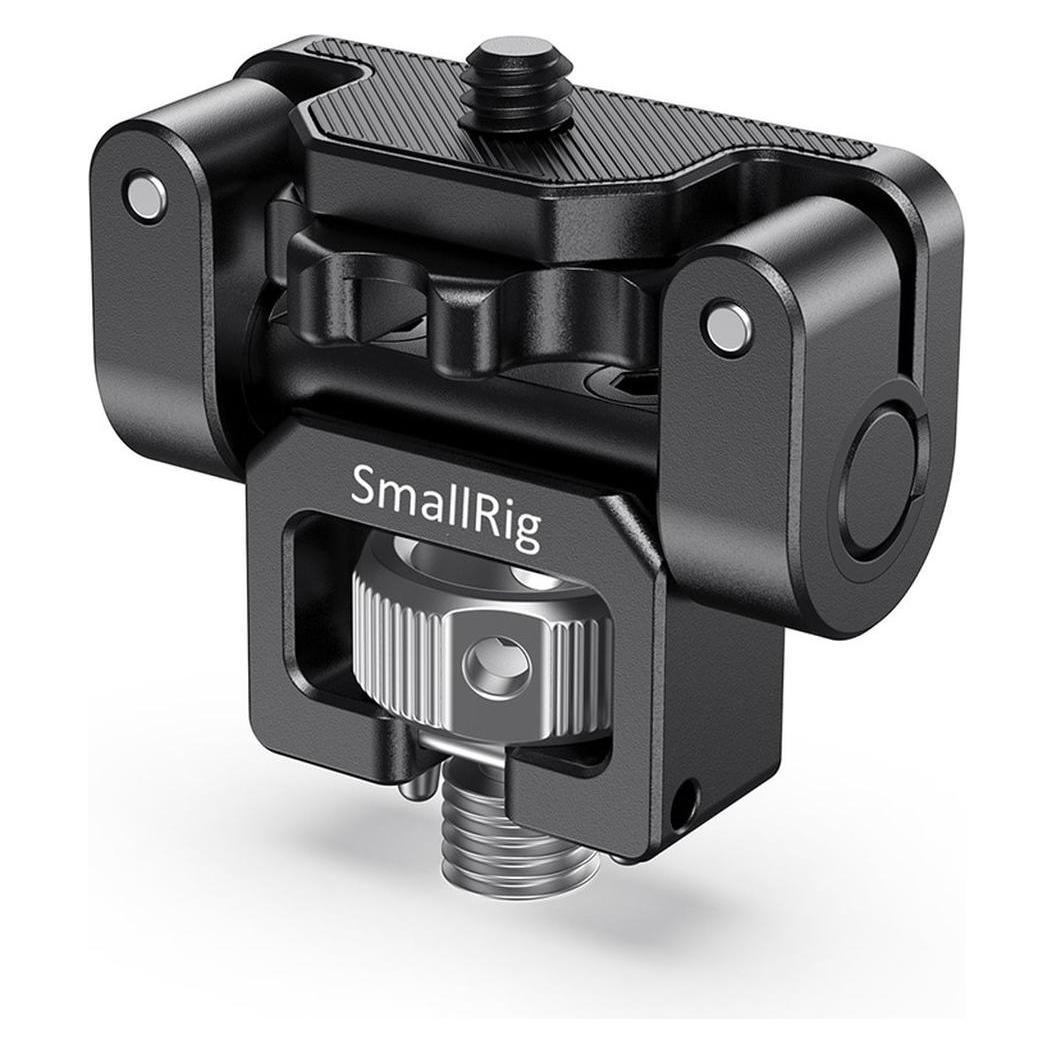
Ähnliche Suchbegriffe für Millenium-Desktop-Monitor-Mount
Top-Angebote
Produkte zum Begriff Millenium-Desktop-Monitor-Mount:
-
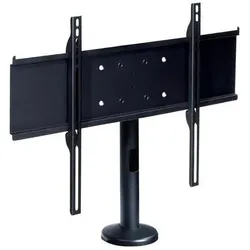
Peerless Universal Desktop Swivel Mount HP450 - Befestigungskit (Stützrohr, Adapterplatte (52"), Monitor Halterung, SchwarzDie Peerless Universal Desktop Swivel Mount HP450 ist eine hochwertige Monitorhalterung, die sowohl Funktionalität als auch Eleganz vereint. Diese Halterung ist für eine Vielzahl von Flachbildschirmen bis zu 52 Zoll geeignet und bietet eine sichere Befestigungslösung, die besonders im Hotelbereich geschätzt wird. Die integrierte Adapterplatte ermöglicht die Montage von Monitoren mit unterschiedlichen VESA-konformen Mustern, was die Flexibilität erhöht. Mit einem Schwenkbereich von 0° bis 360° lässt sich der Bildschirm mühelos in die gewünschte Position bringen, wodurch eine optimale Sicht gewährleistet ist. Das interne Kabelführungssystem sorgt für eine aufgeräumte Installation, während der dekorative Fuss der Halterung einen stilvollen Abschluss bietet. Sicherheit wird durch die mitgelieferten Sicherheitsschrauben gewährleistet, die gegen Manipulation und Diebstahl schützen. - Sichere Befestigungslösung für Flachbildschirme bis 52 Zoll - Integrierte Adapterplatte für verschiedene VESA-Muster - Schwenkbereich von 0° bis 360° für flexible Positionierung - Internes Kabelführungssystem für eine saubere Installation.359,20 €*Versand: 0,00 €Sichere Weiterleitung zum Anbieter
-
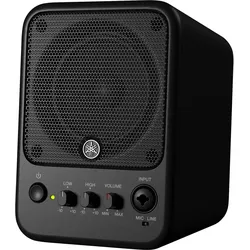
Yamaha MS101-4 Desktop Monitor30 Watt Verstärkerleistung für einen sauberen, leistungsstarken Klang, Frequenzbereich (-10 dB): 77 Hz - 20 kHz, 4"-Lautsprecher mit Ferrit-Magnet, Überarbeitetes Gehäuse für ein noch flacheres Profil, Combo-Eingangsbuchse für XLR- und 1/4"-Anschlüsse, Direkt auf Euro-Mikrofonständer montierbar,169,00 €*Versand: 0,00 €Sichere Weiterleitung zum Anbieter


-
Wie kann man den Raspberry Pi ohne Monitor als Desktop starten?
Um den Raspberry Pi ohne Monitor als Desktop zu starten, kannst du den sogenannten "Headless-Modus" verwenden. Dazu musst du eine SSH-Verbindung zum Raspberry Pi herstellen, entweder über Ethernet oder WLAN. Nachdem du dich erfolgreich verbunden hast, kannst du den Raspberry Pi über die Befehlszeile steuern und den Desktop anzeigen lassen. Du kannst auch eine VNC-Verbindung herstellen, um den Desktop des Raspberry Pi auf einem anderen Gerät anzuzeigen. **
-
Was sind die Unterschiede zwischen verschiedenen virtuellen Desktop-Anwendungen pro Monitor?
Die Unterschiede zwischen verschiedenen virtuellen Desktop-Anwendungen pro Monitor liegen hauptsächlich in den Funktionen und der Benutzeroberfläche. Einige Anwendungen bieten erweiterte Funktionen wie das Verschieben von Fenstern zwischen verschiedenen virtuellen Desktops, das Anpassen von Hintergrundbildern und das Organisieren von Anwendungen in verschiedenen Arbeitsbereichen. Andere Anwendungen können einfacher gestaltet sein und nur grundlegende Funktionen bieten. Es ist wichtig, die verschiedenen Optionen zu vergleichen und diejenige auszuwählen, die am besten zu den individuellen Bedürfnissen passt. **
-
Warum lassen sich die Desktop-Icons auf einem Monitor nicht mehr anklicken?
Es gibt mehrere mögliche Gründe dafür, dass Desktop-Icons auf einem Monitor nicht mehr angeklickt werden können. Es könnte sein, dass der Mauszeiger nicht richtig erkannt wird oder dass die Icons durch eine andere Anwendung oder Einstellung überlagert werden. Es könnte auch ein Problem mit der Maus oder Tastatur geben, das verhindert, dass die Icons angeklickt werden können. Es ist ratsam, die Einstellungen zu überprüfen und gegebenenfalls die Maus- oder Tastatureinstellungen zu aktualisieren oder zu überprüfen. **
-
Was ist das Problem, wenn der Monitor und der Desktop unterschiedliche Marken haben?
Das Problem, wenn der Monitor und der Desktop unterschiedliche Marken haben, besteht darin, dass möglicherweise nicht alle Funktionen und Einstellungen optimal aufeinander abgestimmt sind. Dies kann zu Kompatibilitätsproblemen führen, wie zum Beispiel einer falschen Farbwiedergabe oder einer unzureichenden Bildqualität. Es ist daher ratsam, Geräte desselben Herstellers zu verwenden, um die bestmögliche Leistung und Kompatibilität zu gewährleisten. **
Kann man den Monitor-Display austauschen?
Ja, in den meisten Fällen kann der Monitor-Display ausgetauscht werden. Es hängt jedoch von der Art des Monitors und der Verfügbarkeit von Ersatzteilen ab. Es wird empfohlen, dies von einem Fachmann durchführen zu lassen, um Schäden zu vermeiden. **
Wie wechselt man den Monitor-Display?
Um den Monitor-Display zu wechseln, müssen Sie zunächst den alten Monitor vom Computer trennen, indem Sie das Kabel entfernen. Schließen Sie dann den neuen Monitor an, indem Sie das Kabel anschließen. Stellen Sie sicher, dass der neue Monitor eingeschaltet ist und wählen Sie gegebenenfalls die richtige Eingangsquelle aus. **
Top-Angebote
Produkte zum Begriff Millenium-Desktop-Monitor-Mount:
-
Rapture SPRINT Monitor MountMonitorhalterung - für den Rapture SPRINT-Rennsitz, geeignet für Monitore 32-50", Tragfähigkeit 35 kg, Kabelmanagementsystem, VESA-kompatibel, Stahlbau RAPTURE SPRINT MONITORHALTERUNGGenießen Sie die perfekte Rennatmosphäre! Diese Halterung ist ein großartiges Zubehör für den Rapture SPRINT Rennsitz. Damit können Sie Ihr Cockpit mit einem 32-50"-Moni44,99 €*Versand: 4,99 €Sichere Weiterleitung zum Anbieter
-
Wie kann ich Desktop 1 auf Monitor 1 und Desktop 2 auf Monitor 2 anzeigen lassen?
Um Desktop 1 auf Monitor 1 und Desktop 2 auf Monitor 2 anzuzeigen, müssen Sie die Anzeigeeinstellungen Ihres Computers anpassen. Gehen Sie dazu zu den Systemeinstellungen oder klicken Sie mit der rechten Maustaste auf den Desktop und wählen Sie "Bildschirmauflösung" oder "Anzeigeeinstellungen". Dort können Sie die Monitore auswählen und die gewünschte Anordnung festlegen. **
-
Warum verschwinden meine Desktop-Icons auf dem zweiten Monitor?
Es gibt mehrere mögliche Gründe dafür, dass Desktop-Icons auf dem zweiten Monitor verschwinden könnten. Einer der häufigsten Gründe ist, dass die Anzeige-Einstellungen falsch konfiguriert sind und der zweite Monitor als erweiterter Desktop eingestellt ist, anstatt als Spiegelung des Hauptmonitors. Eine andere Möglichkeit ist, dass ein Problem mit der Grafikkarte oder den Treibern vorliegt, das dazu führt, dass die Icons nicht korrekt angezeigt werden. Es kann auch sein, dass ein Programm oder eine Einstellung auf dem Computer die Icons versteckt oder ausblendet. **
-
Wie kann man den Raspberry Pi ohne Monitor als Desktop starten?
Um den Raspberry Pi ohne Monitor als Desktop zu starten, kannst du den sogenannten "Headless-Modus" verwenden. Dazu musst du eine SSH-Verbindung zum Raspberry Pi herstellen, entweder über Ethernet oder WLAN. Nachdem du dich erfolgreich verbunden hast, kannst du den Raspberry Pi über die Befehlszeile steuern und den Desktop anzeigen lassen. Du kannst auch eine VNC-Verbindung herstellen, um den Desktop des Raspberry Pi auf einem anderen Gerät anzuzeigen. **
-
Was sind die Unterschiede zwischen verschiedenen virtuellen Desktop-Anwendungen pro Monitor?
Die Unterschiede zwischen verschiedenen virtuellen Desktop-Anwendungen pro Monitor liegen hauptsächlich in den Funktionen und der Benutzeroberfläche. Einige Anwendungen bieten erweiterte Funktionen wie das Verschieben von Fenstern zwischen verschiedenen virtuellen Desktops, das Anpassen von Hintergrundbildern und das Organisieren von Anwendungen in verschiedenen Arbeitsbereichen. Andere Anwendungen können einfacher gestaltet sein und nur grundlegende Funktionen bieten. Es ist wichtig, die verschiedenen Optionen zu vergleichen und diejenige auszuwählen, die am besten zu den individuellen Bedürfnissen passt. **
Ähnliche Suchbegriffe für Millenium-Desktop-Monitor-Mount
-
Peerless Universal Desktop Swivel Mount HP450 - Befestigungskit (Stützrohr, Adapterplatte (52"), Monitor Halterung, SchwarzDie Peerless Universal Desktop Swivel Mount HP450 ist eine hochwertige Monitorhalterung, die sowohl Funktionalität als auch Eleganz vereint. Diese Halterung ist für eine Vielzahl von Flachbildschirmen bis zu 52 Zoll geeignet und bietet eine sichere Befestigungslösung, die besonders im Hotelbereich geschätzt wird. Die integrierte Adapterplatte ermöglicht die Montage von Monitoren mit unterschiedlichen VESA-konformen Mustern, was die Flexibilität erhöht. Mit einem Schwenkbereich von 0° bis 360° lässt sich der Bildschirm mühelos in die gewünschte Position bringen, wodurch eine optimale Sicht gewährleistet ist. Das interne Kabelführungssystem sorgt für eine aufgeräumte Installation, während der dekorative Fuss der Halterung einen stilvollen Abschluss bietet. Sicherheit wird durch die mitgelieferten Sicherheitsschrauben gewährleistet, die gegen Manipulation und Diebstahl schützen. - Sichere Befestigungslösung für Flachbildschirme bis 52 Zoll - Integrierte Adapterplatte für verschiedene VESA-Muster - Schwenkbereich von 0° bis 360° für flexible Positionierung - Internes Kabelführungssystem für eine saubere Installation.359,20 €*Versand: 0,00 €Sichere Weiterleitung zum Anbieter
-
Yamaha MS101-4 Desktop Monitor30 Watt Verstärkerleistung für einen sauberen, leistungsstarken Klang, Frequenzbereich (-10 dB): 77 Hz - 20 kHz, 4"-Lautsprecher mit Ferrit-Magnet, Überarbeitetes Gehäuse für ein noch flacheres Profil, Combo-Eingangsbuchse für XLR- und 1/4"-Anschlüsse, Direkt auf Euro-Mikrofonständer montierbar,169,00 €*Versand: 0,00 €Sichere Weiterleitung zum Anbieter
-
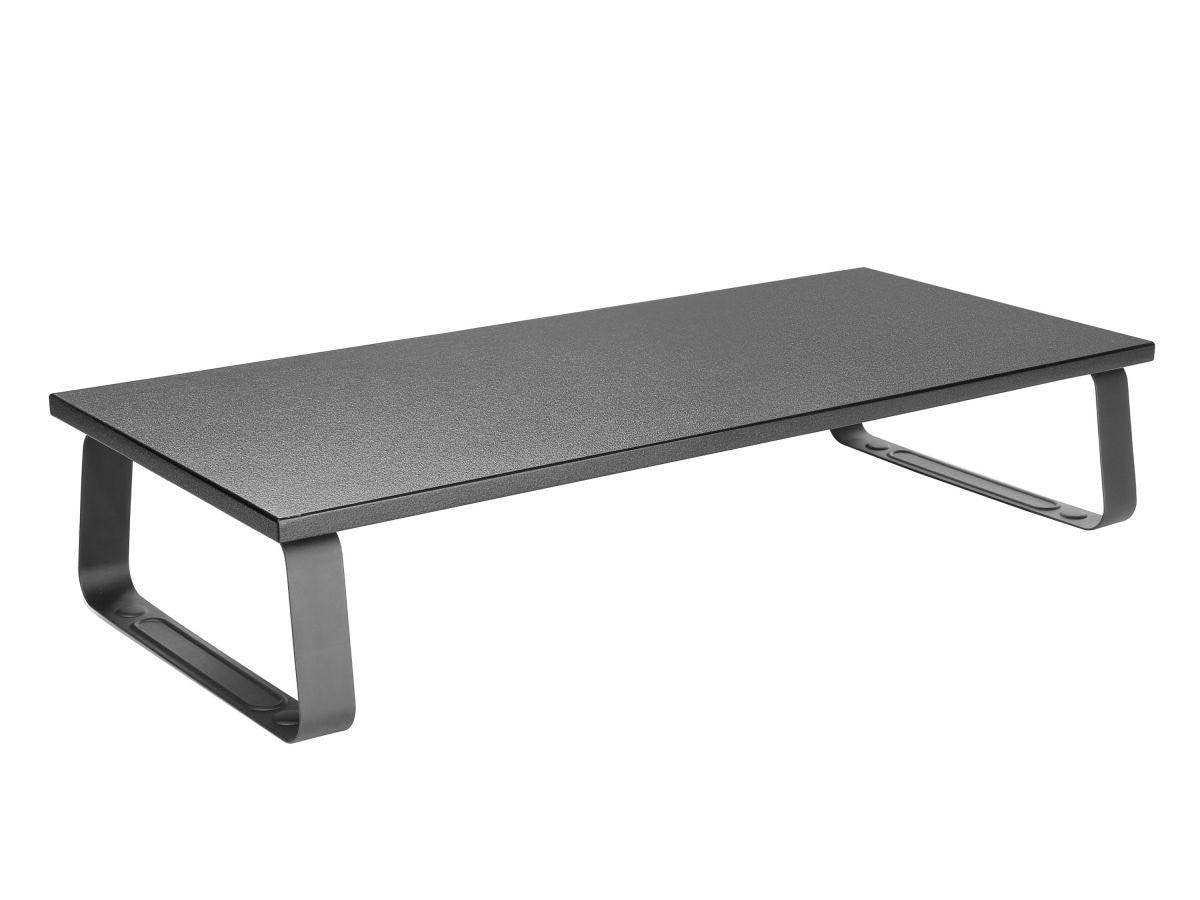
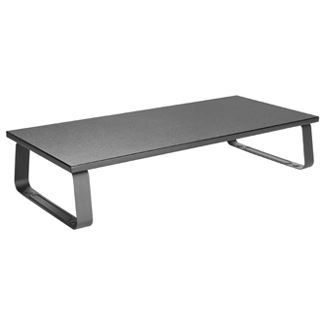
EQUIP 650880 Desktop Monitor StandMax. Tragkraft: 20 kg / Mehr Stauraum unter dem Schreibtisch / Rutschfeste Silikonpolster / Prüfen Sie vor dem kauf die Kompatibilität anhand des Handbuches / Zubehörliste Ihres Hauptproduktes. / Erhöhen Sie Ihren Monitor für mehr Sehkomfort13,04 €*Versand: 3,99 €Sichere Weiterleitung zum Anbieter
-
Warum lassen sich die Desktop-Icons auf einem Monitor nicht mehr anklicken?
Es gibt mehrere mögliche Gründe dafür, dass Desktop-Icons auf einem Monitor nicht mehr angeklickt werden können. Es könnte sein, dass der Mauszeiger nicht richtig erkannt wird oder dass die Icons durch eine andere Anwendung oder Einstellung überlagert werden. Es könnte auch ein Problem mit der Maus oder Tastatur geben, das verhindert, dass die Icons angeklickt werden können. Es ist ratsam, die Einstellungen zu überprüfen und gegebenenfalls die Maus- oder Tastatureinstellungen zu aktualisieren oder zu überprüfen. **
-
Was ist das Problem, wenn der Monitor und der Desktop unterschiedliche Marken haben?
Das Problem, wenn der Monitor und der Desktop unterschiedliche Marken haben, besteht darin, dass möglicherweise nicht alle Funktionen und Einstellungen optimal aufeinander abgestimmt sind. Dies kann zu Kompatibilitätsproblemen führen, wie zum Beispiel einer falschen Farbwiedergabe oder einer unzureichenden Bildqualität. Es ist daher ratsam, Geräte desselben Herstellers zu verwenden, um die bestmögliche Leistung und Kompatibilität zu gewährleisten. **
-
Kann man den Monitor-Display austauschen?
Ja, in den meisten Fällen kann der Monitor-Display ausgetauscht werden. Es hängt jedoch von der Art des Monitors und der Verfügbarkeit von Ersatzteilen ab. Es wird empfohlen, dies von einem Fachmann durchführen zu lassen, um Schäden zu vermeiden. **
-
Wie wechselt man den Monitor-Display?
Um den Monitor-Display zu wechseln, müssen Sie zunächst den alten Monitor vom Computer trennen, indem Sie das Kabel entfernen. Schließen Sie dann den neuen Monitor an, indem Sie das Kabel anschließen. Stellen Sie sicher, dass der neue Monitor eingeschaltet ist und wählen Sie gegebenenfalls die richtige Eingangsquelle aus. **
* Alle Preise verstehen sich inklusive der gesetzlichen Mehrwertsteuer und ggf. zuzüglich Versandkosten. Die Angebotsinformationen basieren auf den Angaben des jeweiligen Shops und werden über automatisierte Prozesse aktualisiert. Eine Aktualisierung in Echtzeit findet nicht statt, so dass es im Einzelfall zu Abweichungen kommen kann. ** Hinweis: Teile dieses Inhalts wurden von KI erstellt.