Domain messedisplay24.de kaufen?
Wir ziehen mit dem Projekt
messedisplay24.de um.
Sind Sie am Kauf der Domain
messedisplay24.de interessiert?
domain@kv-gmbh.de · 0541-91531010
Domain messedisplay24.de kaufen?
Was sind Entwicklertools?
Was sind Entwicklertools? Entwicklertools sind Programme oder Software, die Entwicklern helfen, effizienter zu arbeiten und bessere Ergebnisse zu erzielen. Sie bieten Funktionen wie Debugging, Profiling, Code-Editing, Version Control und vieles mehr. Entwicklertools sind unverzichtbar für Entwickler, um Fehler zu finden, Code zu optimieren und die Produktivität zu steigern. Sie sind oft in integrierten Entwicklungsumgebungen (IDEs) oder als separate Tools verfügbar. Insgesamt sind Entwicklertools ein wesentlicher Bestandteil des Entwicklungsprozesses und tragen dazu bei, qualitativ hochwertige Softwareprodukte zu erstellen. **
Wo finde ich Entwicklertools?
Entwicklertools sind in der Regel in den Einstellungen oder Optionen der meisten Browser verfügbar. Du kannst sie normalerweise finden, indem du auf das Menü klickst und nach einem Abschnitt suchst, der mit "Entwicklertools" oder "Entwickleroptionen" bezeichnet ist. Alternativ kannst du auch die Tastenkombination Strg + Umschalt + I oder F12 verwenden, um die Entwicklertools direkt zu öffnen. Diese Tools bieten verschiedene Funktionen wie das Überprüfen von HTML-, CSS- und JavaScript-Code, das Debuggen von Problemen auf einer Webseite und das Testen von Responsivität. Sie sind besonders nützlich für Webentwickler und Designer, um ihre Arbeit zu optimieren und zu verbessern. **

Ähnliche Suchbegriffe für Entwicklertools
Top-Angebote
Produkte zum Begriff Entwicklertools:
-
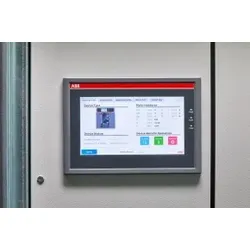
ABB PanelDisplay Lite Panel Touch-Display zur Visualisierung 1SDA114809R1Das ABB Ability™ Lite Panel ist eine Schaltanlagen-HMI-Einheit, welche bis zu 28 Geräte gleichzeitig überwachen und steuern kann. Diese ABB-Geräte werden per Modbus RTU oder TCP direkt in das Kommunikationsnetzwerk des Panels eingebunden. Die Daten werden über vordefinierte Vorlagen als digitalen Zwilling auf dem Lite Panel vor Ort angezeigt und können somit einfach bedient werden.2240,27 €*Versand: 11,58 €Sichere Weiterleitung zum Anbieter
-
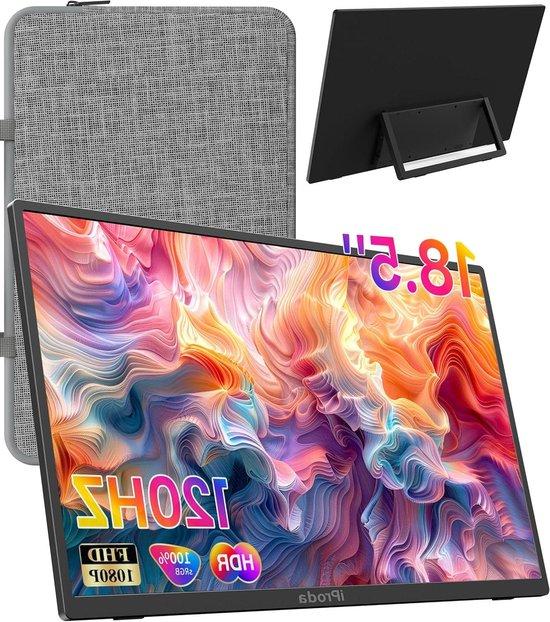
Tragbarer Monitor - Zusätzlicher Bildschirm - Für Gaming und Arbeit - 120 Hz FHD Display - 185 Zoll - SchwarzErleben Sie eine neue Dimension der Bildqualität mit diesem 18,5 Zoll großen, tragbaren Monitor. Er ist perfekt für alle, die unterwegs oder zu Hause ein größeres, schärferes Bild benötigen, ohne dabei auf Geschwindigkeit zu verzichten. Dieser Bildschirm wurde entwickelt, um Ihre Produktivität und Ihr Entertainment-Erlebnis zu verbessern, egal wo Sie sich befinden. Genießen Sie flüssige Bilder und eine klare Darstellung. Dieser Monitor ist ideal für Gamer, die eine schnelle Reaktionszeit schätzen, aber auch für Profis, die einen zusätzlichen Bildschirm für effizienteres Arbeiten benötigen. Dank des ultra-tragbaren Designs und der mitgelieferten Schutzhülle können Sie den Bildschirm problemlos überallhin mitnehmen. Die universelle Kompatibilität ermöglicht es Ihnen, den Bildschirm schnell und einfach an verschiedene Geräte anzuschließen. Mit einer beeindruckenden Bildwiederholfrequenz von 120 Hz und einer FHD 1080P-Auflösung bietet dieser Bildschirm ein unvergleichliches visuelles Erleb305,01 €*Versand: 0,00 €Sichere Weiterleitung zum Anbieter
-
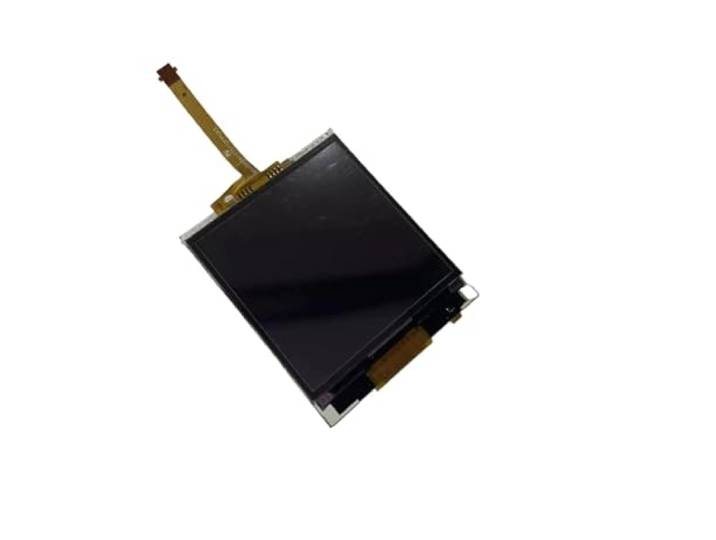
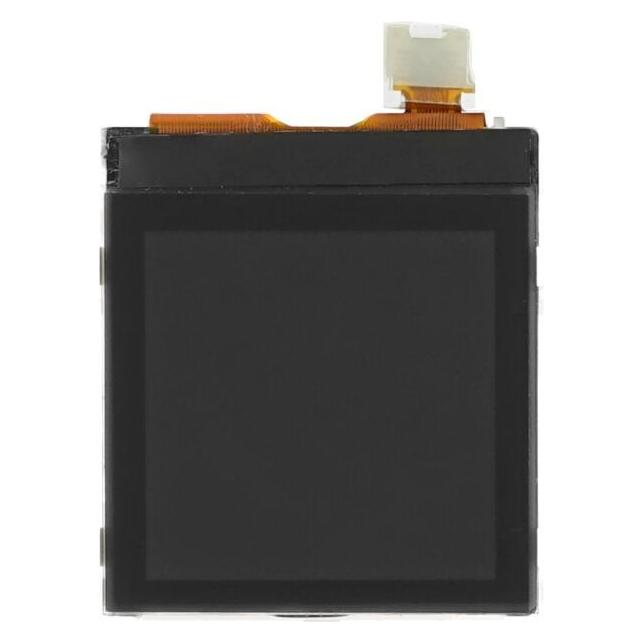
Kompatibel mit Bosch, Serie LCD-Bildschirmanzeige TFT7K0791FPC-A1-E TFT2P2221-V6-SWE Backofen-Kaffeemaschine LCD-Bildschirm Touchscreen-TeileKompatibel mit Bosch, Serie LCD-Bildschirmanzeige TFT7K0791FPC-A1-E TFT2P2221-V6-SWE Backofen-Kaffeemaschine LCD-Bildschirm Touchscreen-Teile. Vereinfachte Bedienung, reduzierte Nutzungsschwierigkeiten: Funktionen werden mit klaren Symbolen und Texten angezeigt, sodass das Studium komplizierter Handbücher entfällt und Anfänger schnell Kaffeemodi oder Ofenkochprogramme auswählen können. Präzise Parameterkontrolle zur Gewährleistung der Produktqualität: Echtzeitanzeige der Wassertemperatur der Kaffeemaschine, der Extraktionszeit oder der Ofentemperatur und -dauer, wodurch Anpassungen zur Erzielung gleichbleibender Ergebnisse einfach sind. Echtzeit-Statusanzeige zur Vermeidung von Missbrauch: Zeigt gleichzeitig den Vorheizfortschritt, den Wassertankfüllstand (bei Kaffeemaschinen) oder die verbleibende Zeit (bei Backöfen) an und erinnert den Benutzer so daran, rechtzeitig Maßnahmen zu ergreifen und Fehler zu reduzieren. Integrierte, häufig verwendete Programme, die Zeit sparen: Kann feste Kaffeerezepte oder Backmenüs speichern, ermöglicht den Zugriff mit einem Klick ohne wiederholte Einstellungen und macht den täglichen Gebrauch effizienter. Ausnahmewarnungen for Schutz der Gerätesicherheit: Sofortige Popup-Benachrichtigungen im Falle von Wassermangel oder anormaler Temperatur helfen Benutzern, umgehend zu reagieren, das Gerät zu schützen und potenzielle Risiken zu vermeiden. Farbe:One Color102,02 €*Versand: 0,00 €Sichere Weiterleitung zum Anbieter
-
Digitales Schaufenster Display Textil Ohne BildschirmNutzen Sie diese einzigartige Kombination aus einem Bildschirmhalter und bedrucktem Stoff, um die Aufmerksamkeit Ihrer Kunden und Besucher auf sich zu ziehen. Zeigen Sie Ihr Logo und Ihr Branding sowohl auf der Vorder- als auch auf der Rückseite des Produkts. Perfekt für den Einsatz im Einzelhandel, im Gastgewerbe und in anderen öffentlichen Bereichen.706,15 €*Versand: 0,00 €Sichere Weiterleitung zum Anbieter

-
Wie aktiviere ich Entwicklertools?
Um die Entwicklertools in einem Browser zu aktivieren, musst du zuerst den Browser öffnen. Anschließend klickst du auf das Menüsymbol in der oberen rechten Ecke des Browsers. Dort findest du normalerweise die Option "Entwicklertools" oder "Entwicklermodus aktivieren". Wenn du darauf klickst, öffnet sich ein neues Fenster oder eine Leiste am unteren oder rechten Rand des Bildschirms mit den Entwicklertools. Alternativ kannst du auch die Tastenkombination Strg + Umschalt + I (Windows) oder Cmd + Alt + I (Mac) verwenden, um die Entwicklertools schnell zu öffnen. **
-
Wo finde ich die Entwicklertools?
Die Entwicklertools sind in den meisten Webbrowsern verfügbar, um Entwicklern beim Debuggen von Websites zu helfen. Um die Entwicklertools zu öffnen, klicken Sie normalerweise mit der rechten Maustaste auf eine beliebige Stelle auf der Website und wählen Sie "Untersuchen" oder "Element untersuchen". Alternativ können Sie auch die Tastenkombination Strg+Umschalt+I oder F12 verwenden. Die Entwicklertools bieten Funktionen wie das Anzeigen des HTML-Codes, das Überprüfen von CSS-Stilen, das Debuggen von JavaScript und das Analysieren von Netzwerkaktivitäten. Sie sind ein unverzichtbares Werkzeug für Webentwickler, um Probleme zu diagnostizieren und die Leistung von Websites zu verbessern. **
-
Wo sind die Entwicklertools bei Word?
Die Entwicklertools bei Word befinden sich in der Registerkarte "Entwicklertools". Um diese Registerkarte anzuzeigen, musst du zuerst auf "Datei" klicken und dann auf "Optionen". In den Optionen wählst du "Menüband anpassen" aus und aktivierst das Kontrollkästchen neben "Entwicklertools". Nachdem du die Entwicklertools aktiviert hast, erscheint die Registerkarte in der oberen Menüleiste von Word. Hier findest du verschiedene Funktionen und Werkzeuge, die speziell für Entwickler gedacht sind, wie z.B. Makros, Formulare und XML-Struktur. **
-
Wo finde ich die Registerkarte Entwicklertools?
Die Registerkarte "Entwicklertools" befindet sich normalerweise in der Menüleiste deines Browsers. Um sie zu finden, öffne deinen Browser und suche nach der Menüschaltfläche in der oberen rechten Ecke. Klicke darauf und suche nach der Option "Entwicklertools" oder "Entwicklerwerkzeuge". Alternativ kannst du auch die Tastenkombination Strg + Umschalt + I (Windows/Linux) oder Cmd + Option + I (Mac) verwenden, um die Entwicklertools direkt zu öffnen. Wenn du die Registerkarte nicht findest, kannst du auch in den Einstellungen deines Browsers nach der Option suchen, um die Entwicklertools zu aktivieren. **
Warum speichern die Entwicklertools Kontrollkästchen nicht?
Die Entwicklertools sind in erster Linie dazu gedacht, Entwicklern beim Testen und Debuggen von Webseiten zu helfen. Sie bieten Funktionen wie das Überprüfen des HTML-Codes, das Ändern von CSS-Eigenschaften oder das Ausführen von JavaScript. Das Speichern von Kontrollkästchen ist keine Funktion, die in den Entwicklertools standardmäßig enthalten ist. Es liegt also nicht in ihrem Funktionsumfang, Kontrollkästchen zu speichern. **
Wo finde ich Entwicklertools in Word?
In Word finden Sie die Entwicklertools in der Menüleiste oben. Klicken Sie auf "Datei" und dann auf "Optionen". In den Optionen wählen Sie "Menüband anpassen" und aktivieren Sie das Kontrollkästchen neben "Entwicklertools". Nachdem Sie dies bestätigt haben, erscheint das Entwicklertools-Tab in der Menüleiste. Hier finden Sie verschiedene Funktionen und Werkzeuge, die Ihnen beim Entwickeln von Dokumenten in Word helfen. **
Top-Angebote
Produkte zum Begriff Entwicklertools:
-
TachometeAr Für John Deere BIF 6110, 6210 Headup Display Auto Bildschirm Cluster-AnzeigeTachometeAr Für John Deere BIF 6110, 6210 Headup Display Auto Bildschirm Cluster-Anzeige. Flexibles Schaltkabel verhindert das Fehlen von Pixeln: Ausgestattet mit einem flexiblen Schaltkabel verhindert dieses Display das Fehlen von Pixeln und gewährleistet so genaue Messwerte. Langlebiges Material: Dieses aus hochwertigen Materialien gefertigte Display ist so konstruiert, dass es den Strapazen des täglichen Gebrauchs in Ihrem Fahrzeug standhält. Verfügt über ein robustes und langlebiges Design, das Vibrationen und Stößen auch unter rauen Fahrbedingungen standhält und so langfristige Stabilität und Zuverlässigkeit gewährleistet. Gestochen scharfe Grafiken und nahtlose Animationen machen jede Reise intuitiv und fesselnd. Erleben Sie eine elegante Benutzeroberfläche, die sich an Sie anpasst. Farbe:One Color218,61 €*Versand: 0,00 €Sichere Weiterleitung zum Anbieter
-
ABB PanelDisplay Lite Panel Touch-Display zur Visualisierung 1SDA114809R1Das ABB Ability™ Lite Panel ist eine Schaltanlagen-HMI-Einheit, welche bis zu 28 Geräte gleichzeitig überwachen und steuern kann. Diese ABB-Geräte werden per Modbus RTU oder TCP direkt in das Kommunikationsnetzwerk des Panels eingebunden. Die Daten werden über vordefinierte Vorlagen als digitalen Zwilling auf dem Lite Panel vor Ort angezeigt und können somit einfach bedient werden.2240,27 €*Versand: 11,58 €Sichere Weiterleitung zum Anbieter
-
Tragbarer Monitor - Zusätzlicher Bildschirm - Für Gaming und Arbeit - 120 Hz FHD Display - 185 Zoll - SchwarzErleben Sie eine neue Dimension der Bildqualität mit diesem 18,5 Zoll großen, tragbaren Monitor. Er ist perfekt für alle, die unterwegs oder zu Hause ein größeres, schärferes Bild benötigen, ohne dabei auf Geschwindigkeit zu verzichten. Dieser Bildschirm wurde entwickelt, um Ihre Produktivität und Ihr Entertainment-Erlebnis zu verbessern, egal wo Sie sich befinden. Genießen Sie flüssige Bilder und eine klare Darstellung. Dieser Monitor ist ideal für Gamer, die eine schnelle Reaktionszeit schätzen, aber auch für Profis, die einen zusätzlichen Bildschirm für effizienteres Arbeiten benötigen. Dank des ultra-tragbaren Designs und der mitgelieferten Schutzhülle können Sie den Bildschirm problemlos überallhin mitnehmen. Die universelle Kompatibilität ermöglicht es Ihnen, den Bildschirm schnell und einfach an verschiedene Geräte anzuschließen. Mit einer beeindruckenden Bildwiederholfrequenz von 120 Hz und einer FHD 1080P-Auflösung bietet dieser Bildschirm ein unvergleichliches visuelles Erleb305,01 €*Versand: 0,00 €Sichere Weiterleitung zum Anbieter
-
Was sind Entwicklertools?
Was sind Entwicklertools? Entwicklertools sind Programme oder Software, die Entwicklern helfen, effizienter zu arbeiten und bessere Ergebnisse zu erzielen. Sie bieten Funktionen wie Debugging, Profiling, Code-Editing, Version Control und vieles mehr. Entwicklertools sind unverzichtbar für Entwickler, um Fehler zu finden, Code zu optimieren und die Produktivität zu steigern. Sie sind oft in integrierten Entwicklungsumgebungen (IDEs) oder als separate Tools verfügbar. Insgesamt sind Entwicklertools ein wesentlicher Bestandteil des Entwicklungsprozesses und tragen dazu bei, qualitativ hochwertige Softwareprodukte zu erstellen. **
-
Wo finde ich Entwicklertools?
Entwicklertools sind in der Regel in den Einstellungen oder Optionen der meisten Browser verfügbar. Du kannst sie normalerweise finden, indem du auf das Menü klickst und nach einem Abschnitt suchst, der mit "Entwicklertools" oder "Entwickleroptionen" bezeichnet ist. Alternativ kannst du auch die Tastenkombination Strg + Umschalt + I oder F12 verwenden, um die Entwicklertools direkt zu öffnen. Diese Tools bieten verschiedene Funktionen wie das Überprüfen von HTML-, CSS- und JavaScript-Code, das Debuggen von Problemen auf einer Webseite und das Testen von Responsivität. Sie sind besonders nützlich für Webentwickler und Designer, um ihre Arbeit zu optimieren und zu verbessern. **
-
Wie aktiviere ich Entwicklertools?
Um die Entwicklertools in einem Browser zu aktivieren, musst du zuerst den Browser öffnen. Anschließend klickst du auf das Menüsymbol in der oberen rechten Ecke des Browsers. Dort findest du normalerweise die Option "Entwicklertools" oder "Entwicklermodus aktivieren". Wenn du darauf klickst, öffnet sich ein neues Fenster oder eine Leiste am unteren oder rechten Rand des Bildschirms mit den Entwicklertools. Alternativ kannst du auch die Tastenkombination Strg + Umschalt + I (Windows) oder Cmd + Alt + I (Mac) verwenden, um die Entwicklertools schnell zu öffnen. **
-
Wo finde ich die Entwicklertools?
Die Entwicklertools sind in den meisten Webbrowsern verfügbar, um Entwicklern beim Debuggen von Websites zu helfen. Um die Entwicklertools zu öffnen, klicken Sie normalerweise mit der rechten Maustaste auf eine beliebige Stelle auf der Website und wählen Sie "Untersuchen" oder "Element untersuchen". Alternativ können Sie auch die Tastenkombination Strg+Umschalt+I oder F12 verwenden. Die Entwicklertools bieten Funktionen wie das Anzeigen des HTML-Codes, das Überprüfen von CSS-Stilen, das Debuggen von JavaScript und das Analysieren von Netzwerkaktivitäten. Sie sind ein unverzichtbares Werkzeug für Webentwickler, um Probleme zu diagnostizieren und die Leistung von Websites zu verbessern. **
Ähnliche Suchbegriffe für Entwicklertools
-
Kompatibel mit Bosch, Serie LCD-Bildschirmanzeige TFT7K0791FPC-A1-E TFT2P2221-V6-SWE Backofen-Kaffeemaschine LCD-Bildschirm Touchscreen-TeileKompatibel mit Bosch, Serie LCD-Bildschirmanzeige TFT7K0791FPC-A1-E TFT2P2221-V6-SWE Backofen-Kaffeemaschine LCD-Bildschirm Touchscreen-Teile. Vereinfachte Bedienung, reduzierte Nutzungsschwierigkeiten: Funktionen werden mit klaren Symbolen und Texten angezeigt, sodass das Studium komplizierter Handbücher entfällt und Anfänger schnell Kaffeemodi oder Ofenkochprogramme auswählen können. Präzise Parameterkontrolle zur Gewährleistung der Produktqualität: Echtzeitanzeige der Wassertemperatur der Kaffeemaschine, der Extraktionszeit oder der Ofentemperatur und -dauer, wodurch Anpassungen zur Erzielung gleichbleibender Ergebnisse einfach sind. Echtzeit-Statusanzeige zur Vermeidung von Missbrauch: Zeigt gleichzeitig den Vorheizfortschritt, den Wassertankfüllstand (bei Kaffeemaschinen) oder die verbleibende Zeit (bei Backöfen) an und erinnert den Benutzer so daran, rechtzeitig Maßnahmen zu ergreifen und Fehler zu reduzieren. Integrierte, häufig verwendete Programme, die Zeit sparen: Kann feste Kaffeerezepte oder Backmenüs speichern, ermöglicht den Zugriff mit einem Klick ohne wiederholte Einstellungen und macht den täglichen Gebrauch effizienter. Ausnahmewarnungen for Schutz der Gerätesicherheit: Sofortige Popup-Benachrichtigungen im Falle von Wassermangel oder anormaler Temperatur helfen Benutzern, umgehend zu reagieren, das Gerät zu schützen und potenzielle Risiken zu vermeiden. Farbe:One Color102,02 €*Versand: 0,00 €Sichere Weiterleitung zum Anbieter
-
Digitales Schaufenster Display Textil Ohne BildschirmNutzen Sie diese einzigartige Kombination aus einem Bildschirmhalter und bedrucktem Stoff, um die Aufmerksamkeit Ihrer Kunden und Besucher auf sich zu ziehen. Zeigen Sie Ihr Logo und Ihr Branding sowohl auf der Vorder- als auch auf der Rückseite des Produkts. Perfekt für den Einsatz im Einzelhandel, im Gastgewerbe und in anderen öffentlichen Bereichen.706,15 €*Versand: 0,00 €Sichere Weiterleitung zum Anbieter
-
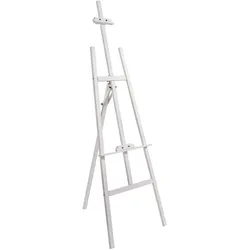
SPRINTIS Staffelei Holz weiß PICASSO, 22-130 cm, Leinwandständer für Ausstellung, Hochzeit und Präsentation, KiefernholzStaffelei aus Kiefernholz, geeignet für Leinwände, Glas-Magnettafeln, Klapprahmen und Bilderrahmen ; Die Staffelei PICASSO aus Kiefernholz ist ein ideales Produkt für Anfänger, Hobbykünstler oder Profis. Die Staffelei ist sehr stabil und langlebig, und lässt sich leicht zusammenklappen und verstauen, wenn sie nicht gebraucht wird. Die Höhe und Neigung der Staffelei können je nach Wunsch verändert werden, um die beste Perspektive für das Malen oder Zeichnen zu erreichen. Die Staffelei kann Leinwände unterschiedlicher Größen halten, von 22 bis 130 cm, was eine große Vielfalt an Formaten ermöglicht.31,54 €*Versand: 12,85 €Sichere Weiterleitung zum Anbieter
-
Wo sind die Entwicklertools bei Word?
Die Entwicklertools bei Word befinden sich in der Registerkarte "Entwicklertools". Um diese Registerkarte anzuzeigen, musst du zuerst auf "Datei" klicken und dann auf "Optionen". In den Optionen wählst du "Menüband anpassen" aus und aktivierst das Kontrollkästchen neben "Entwicklertools". Nachdem du die Entwicklertools aktiviert hast, erscheint die Registerkarte in der oberen Menüleiste von Word. Hier findest du verschiedene Funktionen und Werkzeuge, die speziell für Entwickler gedacht sind, wie z.B. Makros, Formulare und XML-Struktur. **
-
Wo finde ich die Registerkarte Entwicklertools?
Die Registerkarte "Entwicklertools" befindet sich normalerweise in der Menüleiste deines Browsers. Um sie zu finden, öffne deinen Browser und suche nach der Menüschaltfläche in der oberen rechten Ecke. Klicke darauf und suche nach der Option "Entwicklertools" oder "Entwicklerwerkzeuge". Alternativ kannst du auch die Tastenkombination Strg + Umschalt + I (Windows/Linux) oder Cmd + Option + I (Mac) verwenden, um die Entwicklertools direkt zu öffnen. Wenn du die Registerkarte nicht findest, kannst du auch in den Einstellungen deines Browsers nach der Option suchen, um die Entwicklertools zu aktivieren. **
-
Warum speichern die Entwicklertools Kontrollkästchen nicht?
Die Entwicklertools sind in erster Linie dazu gedacht, Entwicklern beim Testen und Debuggen von Webseiten zu helfen. Sie bieten Funktionen wie das Überprüfen des HTML-Codes, das Ändern von CSS-Eigenschaften oder das Ausführen von JavaScript. Das Speichern von Kontrollkästchen ist keine Funktion, die in den Entwicklertools standardmäßig enthalten ist. Es liegt also nicht in ihrem Funktionsumfang, Kontrollkästchen zu speichern. **
-
Wo finde ich Entwicklertools in Word?
In Word finden Sie die Entwicklertools in der Menüleiste oben. Klicken Sie auf "Datei" und dann auf "Optionen". In den Optionen wählen Sie "Menüband anpassen" und aktivieren Sie das Kontrollkästchen neben "Entwicklertools". Nachdem Sie dies bestätigt haben, erscheint das Entwicklertools-Tab in der Menüleiste. Hier finden Sie verschiedene Funktionen und Werkzeuge, die Ihnen beim Entwickeln von Dokumenten in Word helfen. **
* Alle Preise verstehen sich inklusive der gesetzlichen Mehrwertsteuer und ggf. zuzüglich Versandkosten. Die Angebotsinformationen basieren auf den Angaben des jeweiligen Shops und werden über automatisierte Prozesse aktualisiert. Eine Aktualisierung in Echtzeit findet nicht statt, so dass es im Einzelfall zu Abweichungen kommen kann. ** Hinweis: Teile dieses Inhalts wurden von KI erstellt.