Domain messedisplay24.de kaufen?
Wir ziehen mit dem Projekt
messedisplay24.de um.
Sind Sie am Kauf der Domain
messedisplay24.de interessiert?
domain@kv-gmbh.de · 0541-91531010
Domain messedisplay24.de kaufen?
Ist der externe Monitor am Laptop-Bildschirm defekt?
Um festzustellen, ob der externe Monitor am Laptop-Bildschirm defekt ist, können Sie verschiedene Schritte durchführen. Zunächst sollten Sie überprüfen, ob der Monitor ordnungsgemäß an den Laptop angeschlossen ist und ob alle Kabel richtig eingesteckt sind. Danach können Sie versuchen, den Monitor an einem anderen Gerät anzuschließen, um zu sehen, ob er dort funktioniert. Falls der Monitor an einem anderen Gerät einwandfrei funktioniert, könnte das Problem am Laptop liegen. In diesem Fall könnte es hilfreich sein, den Laptop an einen anderen Monitor anzuschließen, um zu sehen, ob das Bild dort angezeigt wird. **
Kann man den Laptop-Bildschirm als PC-Monitor verwenden?
Ja, es ist möglich, den Laptop-Bildschirm als PC-Monitor zu verwenden. Dafür benötigt man jedoch einen HDMI- oder VGA-Anschluss am Laptop und am PC, um sie miteinander zu verbinden. Anschließend kann man den Laptop-Bildschirm als zusätzlichen Monitor verwenden. **
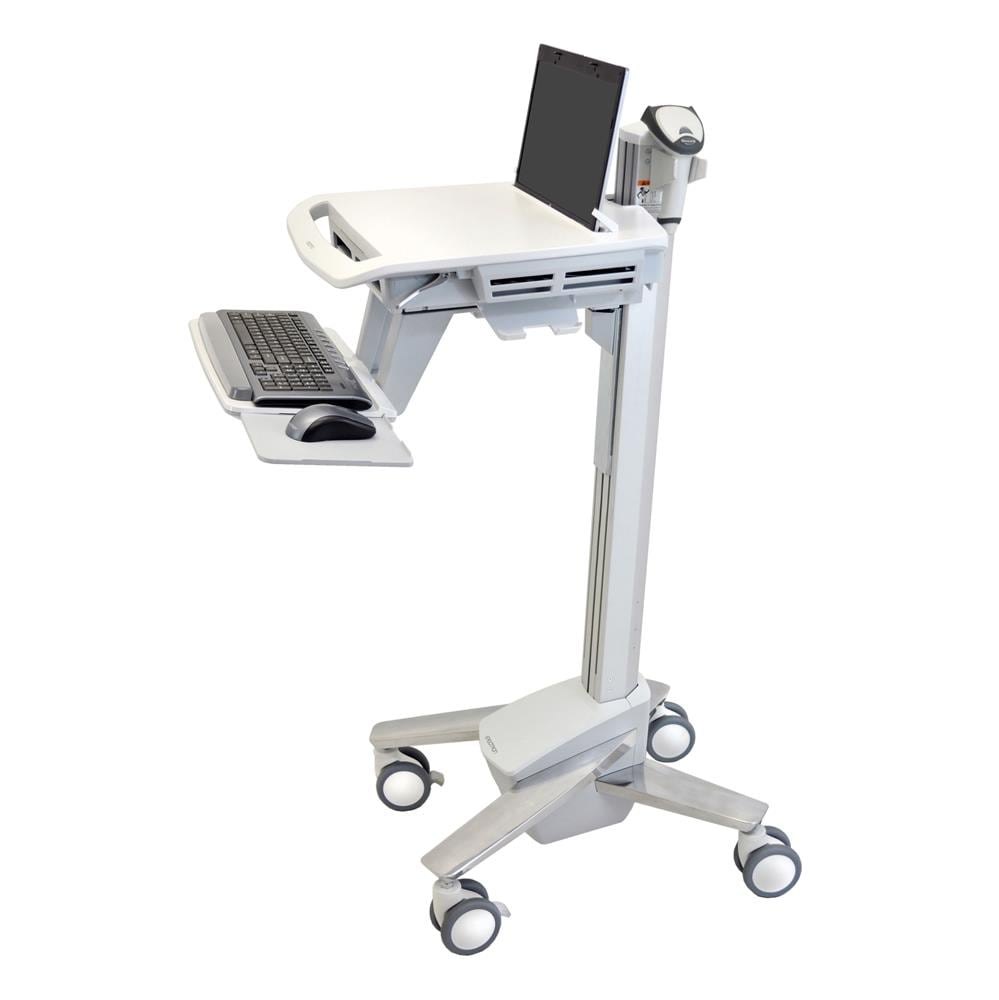
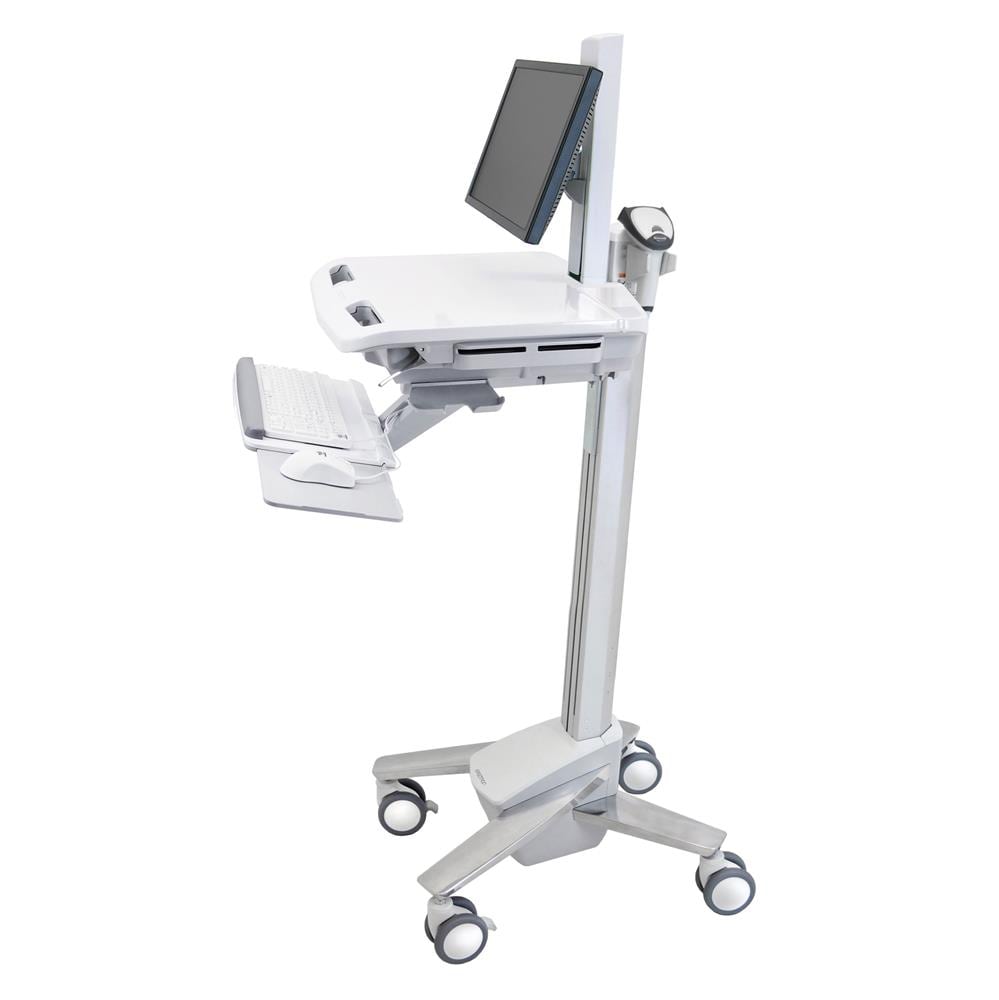
Ähnliche Suchbegriffe für Ergotron-StyleView-SV40-Laptop
Top-Angebote
Produkte zum Begriff Ergotron-StyleView-SV40-Laptop:
-
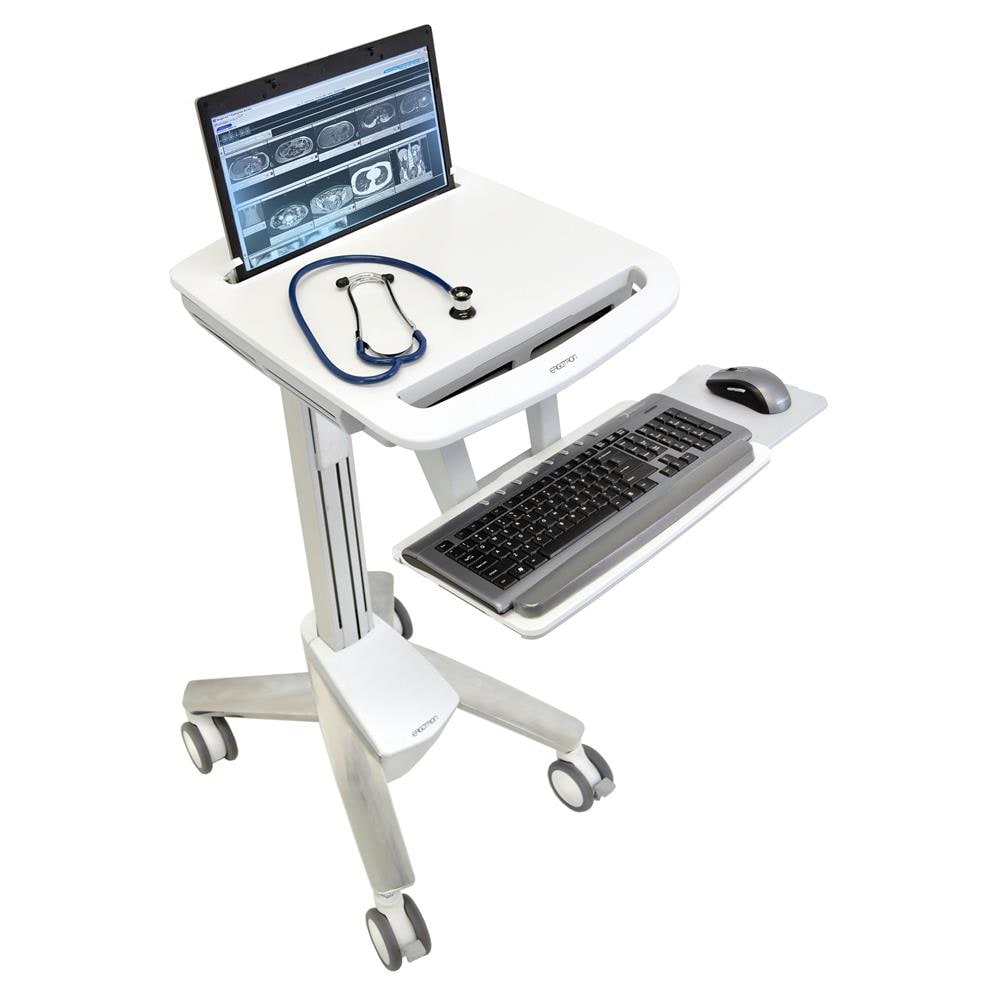
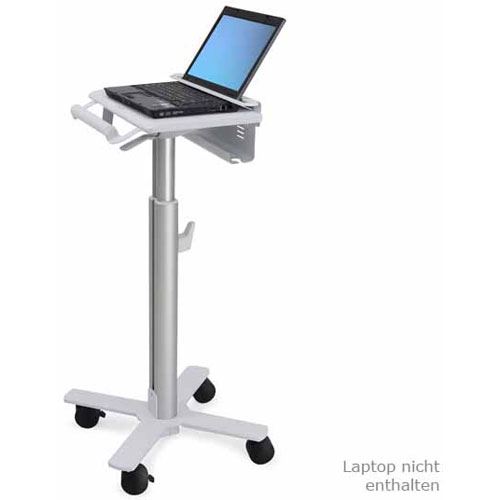
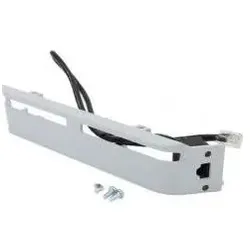
Ergotron StyleView, Monitor ZubehörBei einem Einbau dieses Seitenabdecksatzes erhalten Sie einfachen Zugang zum Ethernet-Anschluss des Computers im Kopfteil des Fahrwagens. Diese Abdeckung ist die ideale Lösung für Software-Updates, wenn kabellose Verbindungen nicht möglich sind.41,44 €*Versand: 0,00 €Sichere Weiterleitung zum Anbieter

-
Warum zeigt der Laptop einen komischen Bildschirm, aber der Monitor nicht?
Es könnte verschiedene Gründe dafür geben. Möglicherweise liegt es an einer falschen Einstellung der Auflösung oder Bildwiederholfrequenz auf dem Laptop. Es könnte auch ein Problem mit der Grafikkarte oder dem Displaykabel des Laptops geben. Wenn der Monitor einwandfrei funktioniert, deutet dies darauf hin, dass das Problem eher beim Laptop liegt. Es könnte hilfreich sein, die Einstellungen des Laptops zu überprüfen oder einen Fachmann um Unterstützung zu bitten. **
-
Wie kann ich die Bildschirmanzeige auf dem Laptop verkleinern?
Um die Bildschirmanzeige auf einem Laptop zu verkleinern, kannst du die Bildschirmauflösung ändern. Klicke mit der rechten Maustaste auf den Desktop und wähle "Bildschirmauflösung" aus. Wähle dann eine niedrigere Auflösung aus, um die Anzeige zu verkleinern. **
-
Wie kann ich die Bildschirmanzeige auf dem Laptop verkleinern?
Um die Bildschirmanzeige auf einem Laptop zu verkleinern, kannst du die Tastenkombination "Strg" + "-" verwenden. Dadurch wird die Anzeige schrittweise verkleinert. Alternativ kannst du auch die Bildschirmauflösung in den Einstellungen deines Betriebssystems anpassen, um die Anzeige dauerhaft zu verkleinern. **
-
Warum zeigt mein Laptop-Bildschirm kein Bild, aber auf einem externen Monitor schon?
Es gibt mehrere mögliche Gründe dafür, warum dein Laptop-Bildschirm kein Bild zeigt, aber ein externer Monitor funktioniert. Es könnte ein Problem mit der Verbindung zwischen dem Laptop und dem Bildschirm sein, wie zum Beispiel ein defektes Kabel oder ein lockerer Anschluss. Es könnte auch ein Problem mit der Grafikkarte oder dem Display des Laptops selbst geben. Es wäre ratsam, einen Fachmann zu konsultieren, um das genaue Problem zu diagnostizieren und zu beheben. **

Ist der Laptop-Bildschirm kaputt?
Um festzustellen, ob der Laptop-Bildschirm kaputt ist, sollten Sie verschiedene Faktoren überprüfen. Schauen Sie sich den Bildschirm an, um nach Rissen oder Schäden zu suchen. Versuchen Sie auch, den Laptop an einen externen Monitor anzuschließen, um zu sehen, ob das Bild dort angezeigt wird. Wenn der Bildschirm weiterhin nicht funktioniert, könnte dies auf einen Defekt hinweisen. Es ist ratsam, einen Fachmann zu konsultieren, um eine genaue Diagnose zu erhalten. **
Warum flackert der Laptop-Bildschirm?
Es gibt mehrere mögliche Gründe für ein Flackern des Laptop-Bildschirms. Es könnte an einer fehlerhaften Verbindung zwischen dem Bildschirm und der Grafikkarte liegen, an einem defekten Kabel oder an einem Problem mit der Grafikkarte selbst. Es ist auch möglich, dass das Flackern durch eine falsche Bildschirmeinstellung oder eine veraltete Grafikkartentreiber verursacht wird. **
Top-Angebote
Produkte zum Begriff Ergotron-StyleView-SV40-Laptop:
-
Ist der externe Monitor am Laptop-Bildschirm defekt?
Um festzustellen, ob der externe Monitor am Laptop-Bildschirm defekt ist, können Sie verschiedene Schritte durchführen. Zunächst sollten Sie überprüfen, ob der Monitor ordnungsgemäß an den Laptop angeschlossen ist und ob alle Kabel richtig eingesteckt sind. Danach können Sie versuchen, den Monitor an einem anderen Gerät anzuschließen, um zu sehen, ob er dort funktioniert. Falls der Monitor an einem anderen Gerät einwandfrei funktioniert, könnte das Problem am Laptop liegen. In diesem Fall könnte es hilfreich sein, den Laptop an einen anderen Monitor anzuschließen, um zu sehen, ob das Bild dort angezeigt wird. **
-
Kann man den Laptop-Bildschirm als PC-Monitor verwenden?
Ja, es ist möglich, den Laptop-Bildschirm als PC-Monitor zu verwenden. Dafür benötigt man jedoch einen HDMI- oder VGA-Anschluss am Laptop und am PC, um sie miteinander zu verbinden. Anschließend kann man den Laptop-Bildschirm als zusätzlichen Monitor verwenden. **
-
Warum zeigt der Laptop einen komischen Bildschirm, aber der Monitor nicht?
Es könnte verschiedene Gründe dafür geben. Möglicherweise liegt es an einer falschen Einstellung der Auflösung oder Bildwiederholfrequenz auf dem Laptop. Es könnte auch ein Problem mit der Grafikkarte oder dem Displaykabel des Laptops geben. Wenn der Monitor einwandfrei funktioniert, deutet dies darauf hin, dass das Problem eher beim Laptop liegt. Es könnte hilfreich sein, die Einstellungen des Laptops zu überprüfen oder einen Fachmann um Unterstützung zu bitten. **
-
Wie kann ich die Bildschirmanzeige auf dem Laptop verkleinern?
Um die Bildschirmanzeige auf einem Laptop zu verkleinern, kannst du die Bildschirmauflösung ändern. Klicke mit der rechten Maustaste auf den Desktop und wähle "Bildschirmauflösung" aus. Wähle dann eine niedrigere Auflösung aus, um die Anzeige zu verkleinern. **
Ähnliche Suchbegriffe für Ergotron-StyleView-SV40-Laptop
-
Ergotron StyleView, Monitor ZubehörBei einem Einbau dieses Seitenabdecksatzes erhalten Sie einfachen Zugang zum Ethernet-Anschluss des Computers im Kopfteil des Fahrwagens. Diese Abdeckung ist die ideale Lösung für Software-Updates, wenn kabellose Verbindungen nicht möglich sind.41,44 €*Versand: 0,00 €Sichere Weiterleitung zum Anbieter
-
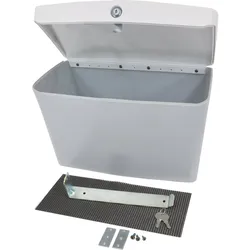
Ergotron Styleview Storage Bin, Monitor ZubehörFügen Sie diesen schlüsselverriegelbaren Behälter zu einem StyleView-Wagen hinzu, um eine praktische Aufbewahrung für verschiedene Artikel zu ermöglichen. Er wird an der Rückseite des Wagens an beliebiger Stelle entlang der Hauptsäule des Wagens installiert. Vorteile Vielseitiger, abschliessbarer Behälter zur Aufbewahrung von aufrechten Flaschen mit Flüssigkeiten, Handschuhboxen, zusätzlichen Tücherbehältern usw. Die rutschfeste Innenmatte hält den Inhalt an Ort und Stelle. Der Deckel kann entfernt werden, um einen offenen Zugang zum Behälter zu ermöglichen oder um ihn als Müllbehälter zu verwenden. Die glatte Innen- und Aussenseite lässt sich leicht reinigen; kann auch einfach vom Wagen abgenommen werden, um gereinigt zu werden. Kann verriegelt oder entriegelt verwendet werden – der Schlüssel kann beim Entriegeln aus dem Schloss entfernt werden. Technische Daten Beschreibung: SV Aufbewahrungsbehälter (grau). Enthält Behälter mit abschliessbarem Deckel, Schlüssel, Innenmatte, Montagematerial. Innere Abmessungen: 9"H x 13"W x 5.5"D (229 x 330 x 140 mm). Fasst bis zu 6 Flaschen mit einem Durchmesser von 3" (7,6 cm). Wird an den T-Slot an der Rückseite der StyleView-Wagen befestigt. Versandabmessungen: 18" x 10.5" x 12" (450 x 265 x 310 mm). Versandgewicht: 8.1 lbs (3.7 kg).165,19 €*Versand: 0,00 €Sichere Weiterleitung zum Anbieter
-
Wie kann ich die Bildschirmanzeige auf dem Laptop verkleinern?
Um die Bildschirmanzeige auf einem Laptop zu verkleinern, kannst du die Tastenkombination "Strg" + "-" verwenden. Dadurch wird die Anzeige schrittweise verkleinert. Alternativ kannst du auch die Bildschirmauflösung in den Einstellungen deines Betriebssystems anpassen, um die Anzeige dauerhaft zu verkleinern. **
-
Warum zeigt mein Laptop-Bildschirm kein Bild, aber auf einem externen Monitor schon?
Es gibt mehrere mögliche Gründe dafür, warum dein Laptop-Bildschirm kein Bild zeigt, aber ein externer Monitor funktioniert. Es könnte ein Problem mit der Verbindung zwischen dem Laptop und dem Bildschirm sein, wie zum Beispiel ein defektes Kabel oder ein lockerer Anschluss. Es könnte auch ein Problem mit der Grafikkarte oder dem Display des Laptops selbst geben. Es wäre ratsam, einen Fachmann zu konsultieren, um das genaue Problem zu diagnostizieren und zu beheben. **
-
Ist der Laptop-Bildschirm kaputt?
Um festzustellen, ob der Laptop-Bildschirm kaputt ist, sollten Sie verschiedene Faktoren überprüfen. Schauen Sie sich den Bildschirm an, um nach Rissen oder Schäden zu suchen. Versuchen Sie auch, den Laptop an einen externen Monitor anzuschließen, um zu sehen, ob das Bild dort angezeigt wird. Wenn der Bildschirm weiterhin nicht funktioniert, könnte dies auf einen Defekt hinweisen. Es ist ratsam, einen Fachmann zu konsultieren, um eine genaue Diagnose zu erhalten. **
-
Warum flackert der Laptop-Bildschirm?
Es gibt mehrere mögliche Gründe für ein Flackern des Laptop-Bildschirms. Es könnte an einer fehlerhaften Verbindung zwischen dem Bildschirm und der Grafikkarte liegen, an einem defekten Kabel oder an einem Problem mit der Grafikkarte selbst. Es ist auch möglich, dass das Flackern durch eine falsche Bildschirmeinstellung oder eine veraltete Grafikkartentreiber verursacht wird. **
* Alle Preise verstehen sich inklusive der gesetzlichen Mehrwertsteuer und ggf. zuzüglich Versandkosten. Die Angebotsinformationen basieren auf den Angaben des jeweiligen Shops und werden über automatisierte Prozesse aktualisiert. Eine Aktualisierung in Echtzeit findet nicht statt, so dass es im Einzelfall zu Abweichungen kommen kann. ** Hinweis: Teile dieses Inhalts wurden von KI erstellt.