Domain messedisplay24.de kaufen?
Wir ziehen mit dem Projekt
messedisplay24.de um.
Sind Sie am Kauf der Domain
messedisplay24.de interessiert?
domain@kv-gmbh.de · 0541-91531010
Domain messedisplay24.de kaufen?
Der Bildschirm oder das Display?
Der Bildschirm und das Display sind im Grunde genommen Synonyme und werden oft austauschbar verwendet. In der Technikwelt wird jedoch häufiger der Begriff "Display" verwendet, um den Bildschirm eines elektronischen Geräts wie einem Computer, Smartphone oder Fernseher zu bezeichnen. "Bildschirm" kann dagegen auch im allgemeinen Sinne verwendet werden, um jede Art von Anzeigefläche zu beschreiben, sei es digital oder analog. Letztendlich kommt es also auf den Kontext an, in dem die Begriffe verwendet werden. **
Wie kann ich USB-Debugging aktivieren, wenn der Display defekt ist?
Wenn der Display defekt ist, kann es schwierig sein, das USB-Debugging zu aktivieren, da dies normalerweise über die Einstellungen auf dem Gerät erfolgt. Eine mögliche Lösung besteht darin, das Gerät über ein USB-Kabel mit einem Computer zu verbinden und dann das USB-Debugging über die Entwickleroptionen auf dem Computer zu aktivieren. Eine andere Möglichkeit besteht darin, das Gerät in den sogenannten "Recovery-Modus" zu versetzen und von dort aus das USB-Debugging zu aktivieren. Beachten Sie jedoch, dass diese Lösungen je nach Gerät und Betriebssystem variieren können. Es wird empfohlen, die spezifischen Anweisungen für Ihr Gerät zu suchen oder sich an den Kundendienst des Herstellers zu wenden. **
Ähnliche Suchbegriffe für Fujitsu---display-USB
Top-Angebote
Produkte zum Begriff Fujitsu---display-USB:
-
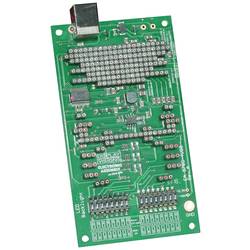
Display Elektronik Display-Entwicklungstool USB-Testboard EA9780-4USBUSB-Testboard für. EADOG-Module + EAELABEL USB-Testboard für alle DOG-Module und eLABEL20 - DOGM081 - DOGM162 - DOGM163 - DOGS104 - DOGS164 - DOGM204 - DOGS102 - DOGM132 - DOGM128 - DOGL128 - DOGM240 - DOGXL160 – DOGXL240 Lieferung inkl. USB Kabel, ohne Display. Nachfolger für 9780-3USB, 100% kompatibel.67,99 €*Versand: 4,95 €Sichere Weiterleitung zum Anbieter
-
Kann man den Monitor-Display austauschen?
Ja, in den meisten Fällen kann der Monitor-Display ausgetauscht werden. Es hängt jedoch von der Art des Monitors und der Verfügbarkeit von Ersatzteilen ab. Es wird empfohlen, dies von einem Fachmann durchführen zu lassen, um Schäden zu vermeiden. **
-
Wie wechselt man den Monitor-Display?
Um den Monitor-Display zu wechseln, müssen Sie zunächst den alten Monitor vom Computer trennen, indem Sie das Kabel entfernen. Schließen Sie dann den neuen Monitor an, indem Sie das Kabel anschließen. Stellen Sie sicher, dass der neue Monitor eingeschaltet ist und wählen Sie gegebenenfalls die richtige Eingangsquelle aus. **
-
Wie kann ich mein Laptop über USB-A zu USB-C mit einem externen Display verbinden?
Um dein Laptop über USB-A zu USB-C mit einem externen Display zu verbinden, benötigst du einen Adapter oder ein Kabel, das USB-A auf USB-C umwandelt. Schließe das USB-A-Ende des Adapters oder Kabels an den USB-A-Anschluss deines Laptops an und das USB-C-Ende an den USB-C-Anschluss des externen Displays. Stelle sicher, dass dein Laptop die nötigen Treiber installiert hat, um das externe Display zu erkennen und zu verwenden. **
-
Wie kann ich USB-Debugging aktivieren, wenn kein sichtbares Display vorhanden ist?
Wenn kein sichtbares Display vorhanden ist, wird es schwierig sein, das USB-Debugging zu aktivieren. Eine Möglichkeit besteht darin, das Gerät über den Android Debug Bridge (ADB) mit einem Computer zu verbinden und dann Befehle über die Kommandozeile auszuführen, um das USB-Debugging zu aktivieren. Eine andere Möglichkeit besteht darin, das Gerät in den Wiederherstellungsmodus zu versetzen und von dort aus das USB-Debugging zu aktivieren, sofern dies möglich ist. Es kann jedoch sein, dass diese Methoden je nach Gerät und Situation nicht immer funktionieren. **
Warum kann der Fujitsu Siemens Stand-PC nicht von USB booten?
Es gibt verschiedene mögliche Gründe, warum der Fujitsu Siemens Stand-PC nicht von USB booten kann. Einer davon könnte sein, dass das BIOS des PCs nicht die Option zum Booten von USB-Geräten unterstützt. Ein weiterer Grund könnte sein, dass das USB-Gerät nicht als bootfähig formatiert ist oder dass das USB-Gerät selbst defekt ist. Es könnte auch sein, dass bestimmte BIOS-Einstellungen geändert werden müssen, um das Booten von USB zu ermöglichen. **
Schädigt das Always-On-Display den Bildschirm?
Das Always-On-Display kann den Bildschirm leicht schädigen, da es dazu führen kann, dass bestimmte Bereiche des Bildschirms dauerhaft beleuchtet sind. Dies kann zu Einbrennungen führen, bei denen sich das Bild dauerhaft auf dem Bildschirm abzeichnet. Es wird empfohlen, das Always-On-Display regelmäßig auszuschalten oder zu deaktivieren, um mögliche Schäden zu vermeiden. **
Top-Angebote
Produkte zum Begriff Fujitsu---display-USB:
-
Display Elektronik Display-Entwicklungstool USB-Testboard EA9780-4USBUSB-Testboard für. EADOG-Module + EAELABEL USB-Testboard für alle DOG-Module und eLABEL20 - DOGM081 - DOGM162 - DOGM163 - DOGS104 - DOGS164 - DOGM204 - DOGS102 - DOGM132 - DOGM128 - DOGL128 - DOGM240 - DOGXL160 – DOGXL240 Lieferung inkl. USB Kabel, ohne Display. Nachfolger für 9780-3USB, 100% kompatibel.67,99 €*Versand: 4,95 €Sichere Weiterleitung zum Anbieter
-
Der Bildschirm oder das Display?
Der Bildschirm und das Display sind im Grunde genommen Synonyme und werden oft austauschbar verwendet. In der Technikwelt wird jedoch häufiger der Begriff "Display" verwendet, um den Bildschirm eines elektronischen Geräts wie einem Computer, Smartphone oder Fernseher zu bezeichnen. "Bildschirm" kann dagegen auch im allgemeinen Sinne verwendet werden, um jede Art von Anzeigefläche zu beschreiben, sei es digital oder analog. Letztendlich kommt es also auf den Kontext an, in dem die Begriffe verwendet werden. **
-
Wie kann ich USB-Debugging aktivieren, wenn der Display defekt ist?
Wenn der Display defekt ist, kann es schwierig sein, das USB-Debugging zu aktivieren, da dies normalerweise über die Einstellungen auf dem Gerät erfolgt. Eine mögliche Lösung besteht darin, das Gerät über ein USB-Kabel mit einem Computer zu verbinden und dann das USB-Debugging über die Entwickleroptionen auf dem Computer zu aktivieren. Eine andere Möglichkeit besteht darin, das Gerät in den sogenannten "Recovery-Modus" zu versetzen und von dort aus das USB-Debugging zu aktivieren. Beachten Sie jedoch, dass diese Lösungen je nach Gerät und Betriebssystem variieren können. Es wird empfohlen, die spezifischen Anweisungen für Ihr Gerät zu suchen oder sich an den Kundendienst des Herstellers zu wenden. **
-
Kann man den Monitor-Display austauschen?
Ja, in den meisten Fällen kann der Monitor-Display ausgetauscht werden. Es hängt jedoch von der Art des Monitors und der Verfügbarkeit von Ersatzteilen ab. Es wird empfohlen, dies von einem Fachmann durchführen zu lassen, um Schäden zu vermeiden. **
-
Wie wechselt man den Monitor-Display?
Um den Monitor-Display zu wechseln, müssen Sie zunächst den alten Monitor vom Computer trennen, indem Sie das Kabel entfernen. Schließen Sie dann den neuen Monitor an, indem Sie das Kabel anschließen. Stellen Sie sicher, dass der neue Monitor eingeschaltet ist und wählen Sie gegebenenfalls die richtige Eingangsquelle aus. **
Ähnliche Suchbegriffe für Fujitsu---display-USB
-
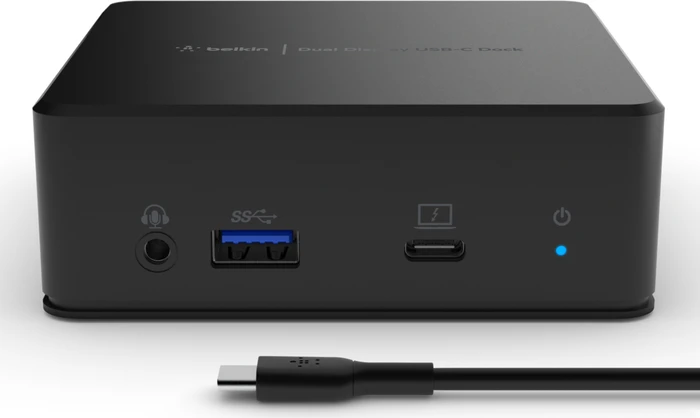
Belkin USB-C Dual Display DockingstationDie Belkin USB-C Dual Display Dockingstation funktioniert mit allen Windows Laptops und MacBooks, die einen USB-C-Anschluss haben, der ein Videosignal überträgt. So prüfst du, ob dein Laptop einen geeigneten USB-C-Port hat. Was kannst du mit dieser Dockingstation machen? Einen Monitor anschließen Zwei Monitore anschließen Laptop aufladen Mit kabelgebundenem Internet arbeiten Handy aufladen Kopfhörer anschließen Maus und Tastatur anschließen Was kannst du mit dieser Dockingstation nicht machen? Speicherkarte lesen Wenn du einen Monitor an diese Dockingstation anschließt, hast du eine maximale Auflösung von Full HD bei 60 Hertz. Wenn du zwei Monitore an diese Dockingstation anschließt, hast du eine maximale Auflösung von Full HD bei 60 Hertz. Hinweis: Die Dockingstation funktioniert am besten, wenn du vor der Nutzung den DisplayLink-Treiber installierst. Du lädst ihn einfach auf dieser DisplayLink-Website herunter.147,90 €*Versand: 0,00 €Sichere Weiterleitung zum Anbieter
-
Wie kann ich mein Laptop über USB-A zu USB-C mit einem externen Display verbinden?
Um dein Laptop über USB-A zu USB-C mit einem externen Display zu verbinden, benötigst du einen Adapter oder ein Kabel, das USB-A auf USB-C umwandelt. Schließe das USB-A-Ende des Adapters oder Kabels an den USB-A-Anschluss deines Laptops an und das USB-C-Ende an den USB-C-Anschluss des externen Displays. Stelle sicher, dass dein Laptop die nötigen Treiber installiert hat, um das externe Display zu erkennen und zu verwenden. **
-
Wie kann ich USB-Debugging aktivieren, wenn kein sichtbares Display vorhanden ist?
Wenn kein sichtbares Display vorhanden ist, wird es schwierig sein, das USB-Debugging zu aktivieren. Eine Möglichkeit besteht darin, das Gerät über den Android Debug Bridge (ADB) mit einem Computer zu verbinden und dann Befehle über die Kommandozeile auszuführen, um das USB-Debugging zu aktivieren. Eine andere Möglichkeit besteht darin, das Gerät in den Wiederherstellungsmodus zu versetzen und von dort aus das USB-Debugging zu aktivieren, sofern dies möglich ist. Es kann jedoch sein, dass diese Methoden je nach Gerät und Situation nicht immer funktionieren. **
-
Warum kann der Fujitsu Siemens Stand-PC nicht von USB booten?
Es gibt verschiedene mögliche Gründe, warum der Fujitsu Siemens Stand-PC nicht von USB booten kann. Einer davon könnte sein, dass das BIOS des PCs nicht die Option zum Booten von USB-Geräten unterstützt. Ein weiterer Grund könnte sein, dass das USB-Gerät nicht als bootfähig formatiert ist oder dass das USB-Gerät selbst defekt ist. Es könnte auch sein, dass bestimmte BIOS-Einstellungen geändert werden müssen, um das Booten von USB zu ermöglichen. **
-
Schädigt das Always-On-Display den Bildschirm?
Das Always-On-Display kann den Bildschirm leicht schädigen, da es dazu führen kann, dass bestimmte Bereiche des Bildschirms dauerhaft beleuchtet sind. Dies kann zu Einbrennungen führen, bei denen sich das Bild dauerhaft auf dem Bildschirm abzeichnet. Es wird empfohlen, das Always-On-Display regelmäßig auszuschalten oder zu deaktivieren, um mögliche Schäden zu vermeiden. **
* Alle Preise verstehen sich inklusive der gesetzlichen Mehrwertsteuer und ggf. zuzüglich Versandkosten. Die Angebotsinformationen basieren auf den Angaben des jeweiligen Shops und werden über automatisierte Prozesse aktualisiert. Eine Aktualisierung in Echtzeit findet nicht statt, so dass es im Einzelfall zu Abweichungen kommen kann. ** Hinweis: Teile dieses Inhalts wurden von KI erstellt.