Domain messedisplay24.de kaufen?
Wir ziehen mit dem Projekt
messedisplay24.de um.
Sind Sie am Kauf der Domain
messedisplay24.de interessiert?
domain@kv-gmbh.de · 0541-91531010
Domain messedisplay24.de kaufen?
Wie verbinde ich dieses Display mit meinem Raspberry Pi?
Um das Display mit dem Raspberry Pi zu verbinden, benötigst du einen HDMI-Anschluss. Schließe das HDMI-Kabel an den HDMI-Anschluss des Displays und den HDMI-Ausgang des Raspberry Pi an. Stelle sicher, dass du das Display als Ausgabegerät in den Einstellungen des Raspberry Pi auswählst. **
Wie kann ich einen Bildschirm mit dem Raspberry Pi verwenden?
Um einen Bildschirm mit dem Raspberry Pi zu verwenden, musst du zuerst sicherstellen, dass der Bildschirm mit dem Pi kompatibel ist. Verbinde dann den Bildschirm über den HDMI- oder DSI-Anschluss mit dem Pi. Starte den Pi und gehe in die Einstellungen, um den Bildschirm zu konfigurieren und die Auflösung anzupassen. **

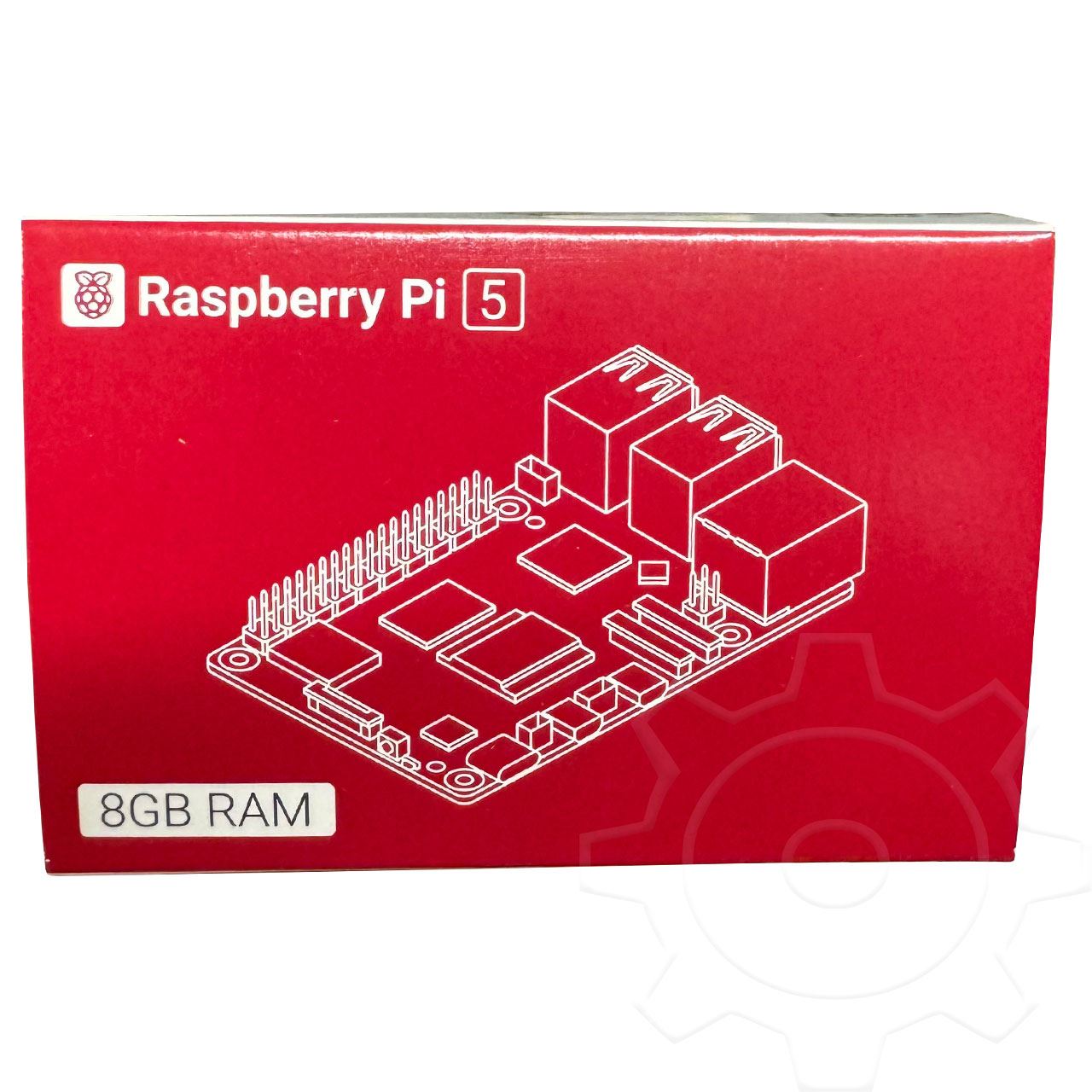
Ähnliche Suchbegriffe für Loop24-Raspberry-Pi5-mit
Top-Angebote
Produkte zum Begriff Loop24-Raspberry-Pi5-mit:
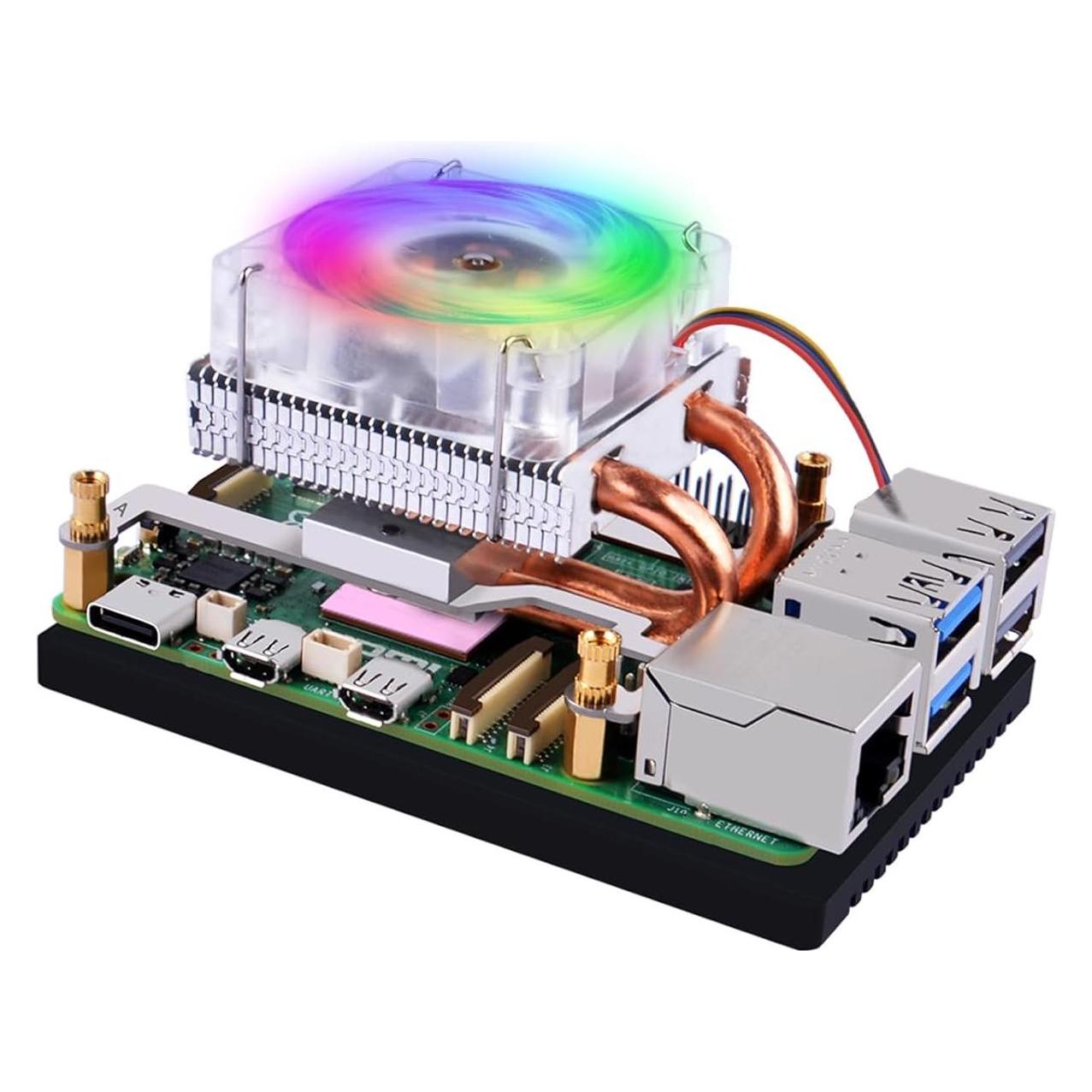
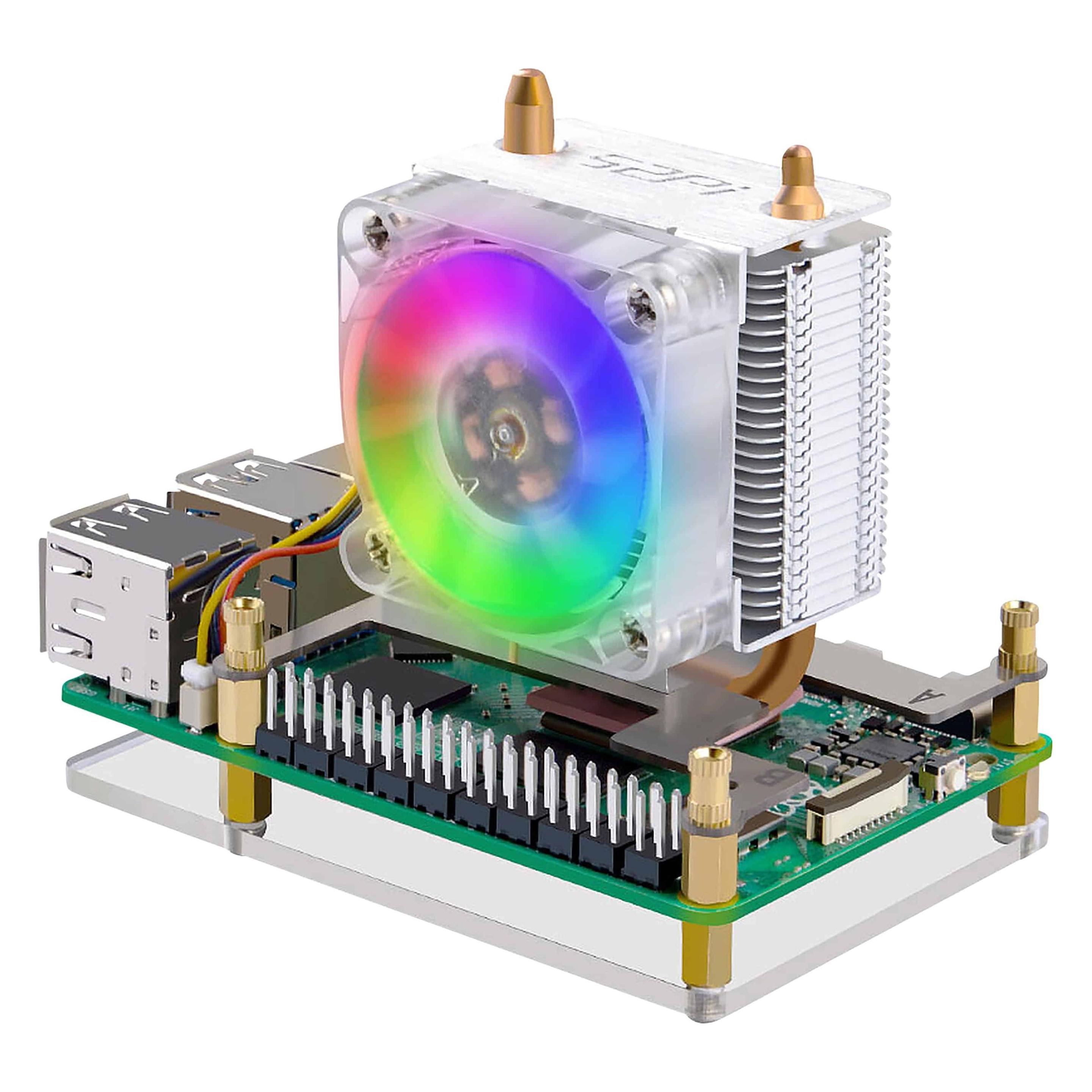
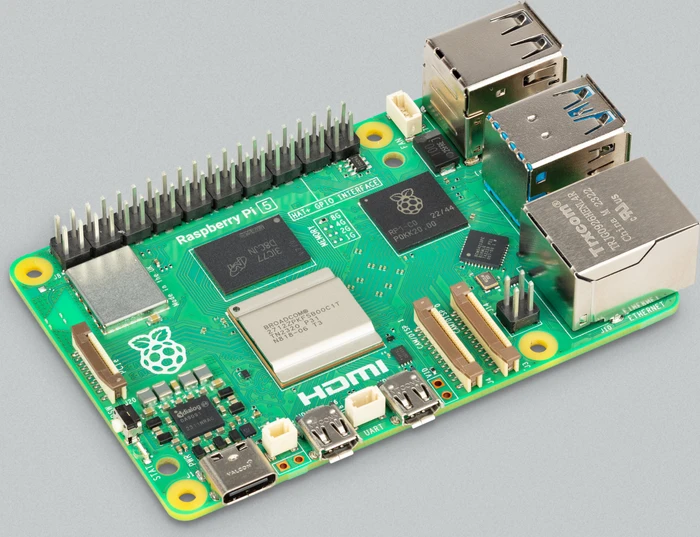
-
Wie kann ich ein LCD-Display mit einem Raspberry Pi verwenden?
Um ein LCD-Display mit einem Raspberry Pi zu verwenden, benötigst du zunächst ein kompatibles Display, das über eine HDMI- oder GPIO-Schnittstelle angeschlossen werden kann. Du musst dann die entsprechenden Treiber und Software auf dem Raspberry Pi installieren, um das Display anzusteuern. Anschließend kannst du das Display über die Konsole oder eine grafische Benutzeroberfläche nutzen, um Texte, Bilder oder Videos anzuzeigen. **
-
Warum verbindet sich der Raspberry Pi 400 nicht mit dem Bildschirm?
Es gibt mehrere mögliche Gründe, warum sich der Raspberry Pi 400 nicht mit dem Bildschirm verbindet. Es könnte sein, dass das HDMI-Kabel nicht richtig angeschlossen ist oder dass der Bildschirm nicht korrekt konfiguriert ist. Es ist auch möglich, dass es ein Problem mit der Stromversorgung des Raspberry Pi gibt, das dazu führt, dass er nicht ordnungsgemäß startet. Es kann hilfreich sein, diese möglichen Probleme zu überprüfen und gegebenenfalls zu beheben, um eine Verbindung zwischen dem Raspberry Pi 400 und dem Bildschirm herzustellen. **
-
Wie verbinde ich zwei Kabel mit einem Raspberry Pi und einem Display?
Um zwei Kabel mit einem Raspberry Pi und einem Display zu verbinden, benötigst du je nach Art des Displays unterschiedliche Anschlüsse. Bei einem HDMI-Display kannst du ein HDMI-Kabel verwenden, um den Raspberry Pi mit dem Display zu verbinden. Bei einem Display mit GPIO-Anschluss kannst du Jumperkabel verwenden, um die entsprechenden Pins des Raspberry Pi mit den Pins des Displays zu verbinden. Stelle sicher, dass du die korrekten Anschlüsse verwendest und die Verbindung fest und sicher ist, um eine ordnungsgemäße Funktion zu gewährleisten. **
-
Warum bleibt das Raspberry Pi Display weiß?
Es gibt mehrere mögliche Gründe, warum das Raspberry Pi Display weiß bleibt. Es könnte sein, dass das Display nicht richtig angeschlossen ist oder dass es ein Problem mit der Stromversorgung gibt. Es ist auch möglich, dass das Display defekt ist und ausgetauscht werden muss. **

Wie kann man das Display eines iPhone 5s mit einem Raspberry Pi ansteuern?
Um das Display eines iPhone 5s mit einem Raspberry Pi anzusteuern, benötigt man einen speziellen Adapter, der das Display-Interface des iPhones mit dem HDMI-Anschluss des Raspberry Pi verbindet. Es gibt verschiedene Adapter auf dem Markt, die diese Funktion erfüllen. Nachdem der Adapter angeschlossen ist, kann das Display des iPhones über den Raspberry Pi angesteuert werden. Es ist jedoch wichtig zu beachten, dass dies eine fortgeschrittene Aufgabe ist und spezifisches technisches Wissen erfordert. **
Wie kann ich den Bildschirm bei einem Raspberry Pi 3 mit Kodi drehen?
Um den Bildschirm bei einem Raspberry Pi 3 mit Kodi zu drehen, kannst du die Konfigurationsdatei "config.txt" bearbeiten. Öffne die Datei mit einem Texteditor und füge die Zeile "display_rotate=1" hinzu, um den Bildschirm um 90 Grad im Uhrzeigersinn zu drehen. Speichere die Datei und starte den Raspberry Pi neu, um die Änderungen zu übernehmen. **
Top-Angebote
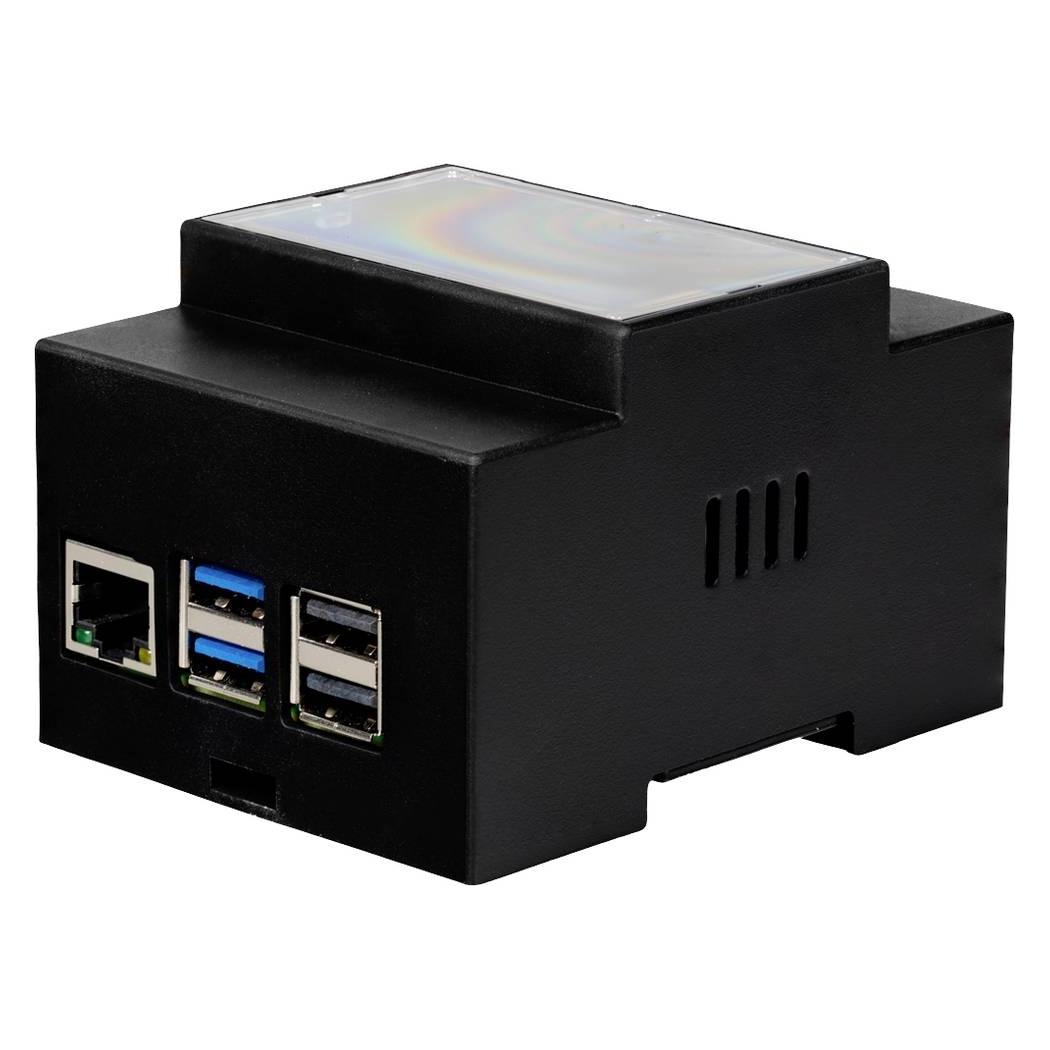
Produkte zum Begriff Loop24-Raspberry-Pi5-mit:
-
Wie verbinde ich dieses Display mit meinem Raspberry Pi?
Um das Display mit dem Raspberry Pi zu verbinden, benötigst du einen HDMI-Anschluss. Schließe das HDMI-Kabel an den HDMI-Anschluss des Displays und den HDMI-Ausgang des Raspberry Pi an. Stelle sicher, dass du das Display als Ausgabegerät in den Einstellungen des Raspberry Pi auswählst. **
-
Wie kann ich einen Bildschirm mit dem Raspberry Pi verwenden?
Um einen Bildschirm mit dem Raspberry Pi zu verwenden, musst du zuerst sicherstellen, dass der Bildschirm mit dem Pi kompatibel ist. Verbinde dann den Bildschirm über den HDMI- oder DSI-Anschluss mit dem Pi. Starte den Pi und gehe in die Einstellungen, um den Bildschirm zu konfigurieren und die Auflösung anzupassen. **
-
Wie kann ich ein LCD-Display mit einem Raspberry Pi verwenden?
Um ein LCD-Display mit einem Raspberry Pi zu verwenden, benötigst du zunächst ein kompatibles Display, das über eine HDMI- oder GPIO-Schnittstelle angeschlossen werden kann. Du musst dann die entsprechenden Treiber und Software auf dem Raspberry Pi installieren, um das Display anzusteuern. Anschließend kannst du das Display über die Konsole oder eine grafische Benutzeroberfläche nutzen, um Texte, Bilder oder Videos anzuzeigen. **
-
Warum verbindet sich der Raspberry Pi 400 nicht mit dem Bildschirm?
Es gibt mehrere mögliche Gründe, warum sich der Raspberry Pi 400 nicht mit dem Bildschirm verbindet. Es könnte sein, dass das HDMI-Kabel nicht richtig angeschlossen ist oder dass der Bildschirm nicht korrekt konfiguriert ist. Es ist auch möglich, dass es ein Problem mit der Stromversorgung des Raspberry Pi gibt, das dazu führt, dass er nicht ordnungsgemäß startet. Es kann hilfreich sein, diese möglichen Probleme zu überprüfen und gegebenenfalls zu beheben, um eine Verbindung zwischen dem Raspberry Pi 400 und dem Bildschirm herzustellen. **
Ähnliche Suchbegriffe für Loop24-Raspberry-Pi5-mit
-
Wie verbinde ich zwei Kabel mit einem Raspberry Pi und einem Display?
Um zwei Kabel mit einem Raspberry Pi und einem Display zu verbinden, benötigst du je nach Art des Displays unterschiedliche Anschlüsse. Bei einem HDMI-Display kannst du ein HDMI-Kabel verwenden, um den Raspberry Pi mit dem Display zu verbinden. Bei einem Display mit GPIO-Anschluss kannst du Jumperkabel verwenden, um die entsprechenden Pins des Raspberry Pi mit den Pins des Displays zu verbinden. Stelle sicher, dass du die korrekten Anschlüsse verwendest und die Verbindung fest und sicher ist, um eine ordnungsgemäße Funktion zu gewährleisten. **
-
Warum bleibt das Raspberry Pi Display weiß?
Es gibt mehrere mögliche Gründe, warum das Raspberry Pi Display weiß bleibt. Es könnte sein, dass das Display nicht richtig angeschlossen ist oder dass es ein Problem mit der Stromversorgung gibt. Es ist auch möglich, dass das Display defekt ist und ausgetauscht werden muss. **
-
Wie kann man das Display eines iPhone 5s mit einem Raspberry Pi ansteuern?
Um das Display eines iPhone 5s mit einem Raspberry Pi anzusteuern, benötigt man einen speziellen Adapter, der das Display-Interface des iPhones mit dem HDMI-Anschluss des Raspberry Pi verbindet. Es gibt verschiedene Adapter auf dem Markt, die diese Funktion erfüllen. Nachdem der Adapter angeschlossen ist, kann das Display des iPhones über den Raspberry Pi angesteuert werden. Es ist jedoch wichtig zu beachten, dass dies eine fortgeschrittene Aufgabe ist und spezifisches technisches Wissen erfordert. **
-
Wie kann ich den Bildschirm bei einem Raspberry Pi 3 mit Kodi drehen?
Um den Bildschirm bei einem Raspberry Pi 3 mit Kodi zu drehen, kannst du die Konfigurationsdatei "config.txt" bearbeiten. Öffne die Datei mit einem Texteditor und füge die Zeile "display_rotate=1" hinzu, um den Bildschirm um 90 Grad im Uhrzeigersinn zu drehen. Speichere die Datei und starte den Raspberry Pi neu, um die Änderungen zu übernehmen. **
* Alle Preise verstehen sich inklusive der gesetzlichen Mehrwertsteuer und ggf. zuzüglich Versandkosten. Die Angebotsinformationen basieren auf den Angaben des jeweiligen Shops und werden über automatisierte Prozesse aktualisiert. Eine Aktualisierung in Echtzeit findet nicht statt, so dass es im Einzelfall zu Abweichungen kommen kann. ** Hinweis: Teile dieses Inhalts wurden von KI erstellt.