Domain messedisplay24.de kaufen?
Wir ziehen mit dem Projekt
messedisplay24.de um.
Sind Sie am Kauf der Domain
messedisplay24.de interessiert?
domain@kv-gmbh.de · 0541-91531010
Domain messedisplay24.de kaufen?
Wie verbinde ich den Monitor?
Um den Monitor zu verbinden, benötigst du ein passendes Kabel, das je nach Monitormodell unterschiedlich sein kann. In der Regel wird ein HDMI-, DVI- oder VGA-Kabel verwendet. Schließe das Kabel an den entsprechenden Anschluss am Monitor und am Computer oder Laptop an. Stelle sicher, dass der Monitor eingeschaltet ist und wähle gegebenenfalls den richtigen Eingangskanal aus. **
Wie verbinde ich Bildschirm mit Laptop?
Um einen Bildschirm mit einem Laptop zu verbinden, benötigst du in der Regel ein passendes Kabel, das sowohl zum Laptop als auch zum Bildschirm passt. Je nach den Anschlüssen deines Laptops und des Bildschirms kann es sich um HDMI, VGA, DVI oder DisplayPort handeln. Schließe das Kabel an die entsprechenden Anschlüsse an beiden Geräten an und stelle sicher, dass der Bildschirm eingeschaltet ist. In den meisten Fällen erkennt der Laptop automatisch den angeschlossenen Bildschirm und zeigt das Bild darauf an. Falls nicht, musst du möglicherweise die Anzeigeeinstellungen auf dem Laptop anpassen. **

Ähnliche Suchbegriffe für Verbinde
Top-Angebote
Produkte zum Begriff Verbinde:
-
SIEMENS Induktions-Kochfeld "ED645HQC1E", schwarz, B:58,3cm H:5,5cm T:51,3cm, Kochfelder, Verbinde zwei Induktionszonen zu einer großen KochflächeTop-Feature: App-Funktionen: Lassen Sie sich von den vielen internationalen Rezepten der Home Connect App inspirieren und senden Sie alle Details direkt an Ihren Ofen oder Ihr Kochfeld – erleben Sie wie Home Connect Sie in der Küche unterstützt und jedes Gericht gelingen lässt., Produktdetails: Farbbezeichnung: Schwarz, Herstellungsland: Made in Europe, Leistung & Verbrauch bei integrierter Dunstabzugshaube: Modellbezeichnung: ED645HQC1E, Ausstattung & Funktionen: Bedienelemente: TouchSlider (Timer), vorne, Temperaturregelung: stufenlos, Schutzufnktionen: Sicherheitsabschaltung, Anzahl Kochzonen: 4, Maße Kochzonen: 380x210, 380x210, Kochfeldmaterial: Glaskeramik, Maße & Gewicht: Höhe: 5,5 cm, Breite: 58,3 cm, Tiefe: 51,3 cm, Breite Ausschnitt Kochfeld: 56 cm, Tiefe Ausschnitt Kochfeld: 5,5 cm, Gewicht: 11,5 kg, Technische Daten: Kompatibilität Elektroanschluss: Herdanschlussdose, Spannung: 230/400, Anschlusswert: 7,4 kW, Gasanschluss: 0,0, WEEE-Reg.-Nr. DE: 57.986.696, Hinweise: Warnhinweise: Wichtiger Hinweis: Für die Errichtung, Änderung, Erweiterung oder Instandhaltung dieses Gerätes ist ein 400-V-Starkstromanschluss (Drei-Phasen-Wechselanschluss) notwendig, wobei entsprechende Arbeiten durch den Netzbetreiber selbst oder durch einen im Installationsverzeichnis des Netzbetreibers eingetragenes Installationsunternehmen erfolgen müssen., Optik/Stil: Optik: glänzend621,96 €*Versand: 39,95 €Sichere Weiterleitung zum Anbieter
-
TachometeAr Für John Deere BIF 6110, 6210 Headup Display Auto Bildschirm Cluster-AnzeigeTachometeAr Für John Deere BIF 6110, 6210 Headup Display Auto Bildschirm Cluster-Anzeige. Flexibles Schaltkabel verhindert das Fehlen von Pixeln: Ausgestattet mit einem flexiblen Schaltkabel verhindert dieses Display das Fehlen von Pixeln und gewährleistet so genaue Messwerte. Langlebiges Material: Dieses aus hochwertigen Materialien gefertigte Display ist so konstruiert, dass es den Strapazen des täglichen Gebrauchs in Ihrem Fahrzeug standhält. Verfügt über ein robustes und langlebiges Design, das Vibrationen und Stößen auch unter rauen Fahrbedingungen standhält und so langfristige Stabilität und Zuverlässigkeit gewährleistet. Gestochen scharfe Grafiken und nahtlose Animationen machen jede Reise intuitiv und fesselnd. Erleben Sie eine elegante Benutzeroberfläche, die sich an Sie anpasst. Farbe:One Color218,61 €*Versand: 0,00 €Sichere Weiterleitung zum Anbieter


-
Wie verbinde ich einen zweiten Monitor?
Um einen zweiten Monitor mit deinem Computer zu verbinden, benötigst du zunächst einen passenden Anschluss am Computer, z.B. HDMI, DisplayPort oder VGA. Schließe dann das andere Ende des Kabels an den entsprechenden Anschluss am Monitor an. Stelle sicher, dass der Monitor eingeschaltet ist und wähle die richtige Eingangsquelle aus. Gehe dann in die Einstellungen deines Betriebssystems und konfiguriere den zweiten Monitor als erweiterten Bildschirm oder als Spiegelung des ersten Monitors. Teste abschließend die Verbindung, um sicherzustellen, dass beide Monitore korrekt funktionieren. **
-
Wie verbinde ich Laptop mit Monitor?
Um deinen Laptop mit einem Monitor zu verbinden, benötigst du ein passendes Kabel, das sowohl an deinen Laptop als auch an den Monitor angeschlossen werden kann. Überprüfe zunächst die Anschlüsse an beiden Geräten, um das richtige Kabel auszuwählen. Verbinde dann das Kabel mit dem HDMI-, VGA- oder DisplayPort-Anschluss deines Laptops und dem entsprechenden Anschluss am Monitor. Stelle sicher, dass der Monitor eingeschaltet ist und das Eingangssignal richtig eingestellt ist. Wenn alles korrekt angeschlossen ist, sollte das Bild deines Laptops auf dem Monitor erscheinen. **
-
Wie verbinde ich Monitor mit Laptop?
Um einen Monitor mit einem Laptop zu verbinden, benötigst du in der Regel ein passendes Kabel, das sowohl zum Laptop als auch zum Monitor passt. Je nach den Anschlüssen deines Laptops und Monitors kann dies ein HDMI-, VGA-, DVI- oder DisplayPort-Kabel sein. Schließe das Kabel an den entsprechenden Anschlüssen beider Geräte an. Stelle sicher, dass der Monitor eingeschaltet ist und das Eingangssignal richtig ausgewählt ist. In den meisten Fällen erkennt der Laptop den Monitor automatisch und du kannst die Anzeigeeinstellungen anpassen, um den Bildschirm zu erweitern oder zu spiegeln. **
-
Wie verbinde ich einen Laptop mit einem Bildschirm?
Um einen Laptop mit einem Bildschirm zu verbinden, benötigst du ein passendes Kabel, wie zum Beispiel ein HDMI-Kabel oder ein VGA-Kabel. Schließe das eine Ende des Kabels an den HDMI- oder VGA-Anschluss deines Laptops an und das andere Ende an den entsprechenden Anschluss des Bildschirms. Stelle sicher, dass der Bildschirm auf den richtigen Eingangskanal eingestellt ist und schalte den Laptop ein. **

Wie verbinde ich mein Laptop mit einem Bildschirm?
Um deinen Laptop mit einem Bildschirm zu verbinden, benötigst du ein passendes Kabel, das zu den Anschlüssen beider Geräte passt. Schließe das Kabel an den HDMI-, VGA- oder DisplayPort-Anschluss deines Laptops und an den entsprechenden Anschluss des Bildschirms an. Stelle sicher, dass beide Geräte eingeschaltet sind und wähle den richtigen Eingangskanal auf dem Bildschirm aus. Gegebenenfalls musst du die Anzeigeeinstellungen auf deinem Laptop anpassen, um das Bild auf dem externen Bildschirm anzuzeigen. Wenn alles korrekt verbunden ist, sollte das Bild deines Laptops auf dem Bildschirm erscheinen. **
Wie verbinde ich meine Switch mit meinem Monitor?
Um deine Nintendo Switch mit einem Monitor zu verbinden, benötigst du entweder einen HDMI-Anschluss am Monitor oder einen HDMI-zu-DVI-Adapter, falls dein Monitor nur über einen DVI-Anschluss verfügt. Verbinde einfach das HDMI-Kabel der Switch mit dem entsprechenden Anschluss am Monitor oder stecke den Adapter in den DVI-Anschluss des Monitors und verbinde das HDMI-Kabel der Switch mit dem Adapter. Stelle sicher, dass der Monitor auf den richtigen Eingang eingestellt ist und du solltest das Bild der Switch auf dem Monitor sehen können. **
Top-Angebote
Produkte zum Begriff Verbinde:
-
Tarot-Kartenset: Blütentarot Verbinde die ar..., Ratgeber von Elvira GettingerDas Tarot-Kartenset "Blütentarot" von Edition Michael Fischer bietet eine einzigartige Verbindung zwischen der Welt der Blumen und der traditionellen Tarot-Praxis. Mit 78 Karten, die mit zauberhaften Blumenmotiven gestaltet sind, lädt dieses Set dazu ein, die tiefgründigen Bedeutungen der Blüten zu entdecken und in die eigene Kartenlegepraxis zu integrieren. Jede Karte ist nicht nur ein Spiegelbild der klassischen Tarot-Bedeutungen, sondern wird auch von der symbolischen Kraft einer Blüte begleitet, die zusätzliche Einsichten und Perspektiven eröffnet. Das umfassend gestaltete Begleitbuch unterstützt die Nutzer dabei, die Botschaften der Karten intuitiv zu entschlüsseln und die Weisheit der Pflanzen aus Botanik, Mythologie und Geschichte zu nutzen. Die Karten sind hochwertig verarbeitet, mit einem edlen Goldschnitt versehen und kommen in einer folienveredelten Box, die sowohl ästhetisch ansprechend als auch funktional ist. Dieses Set ist ideal für alle, die ihre spirituelle Praxis bereichern und die Magie der Blumen in ihre Lebensdeutung einfliessen lassen möchten.26,00 €*Versand: 0,00 €Sichere Weiterleitung zum Anbieter
-
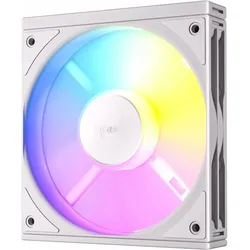
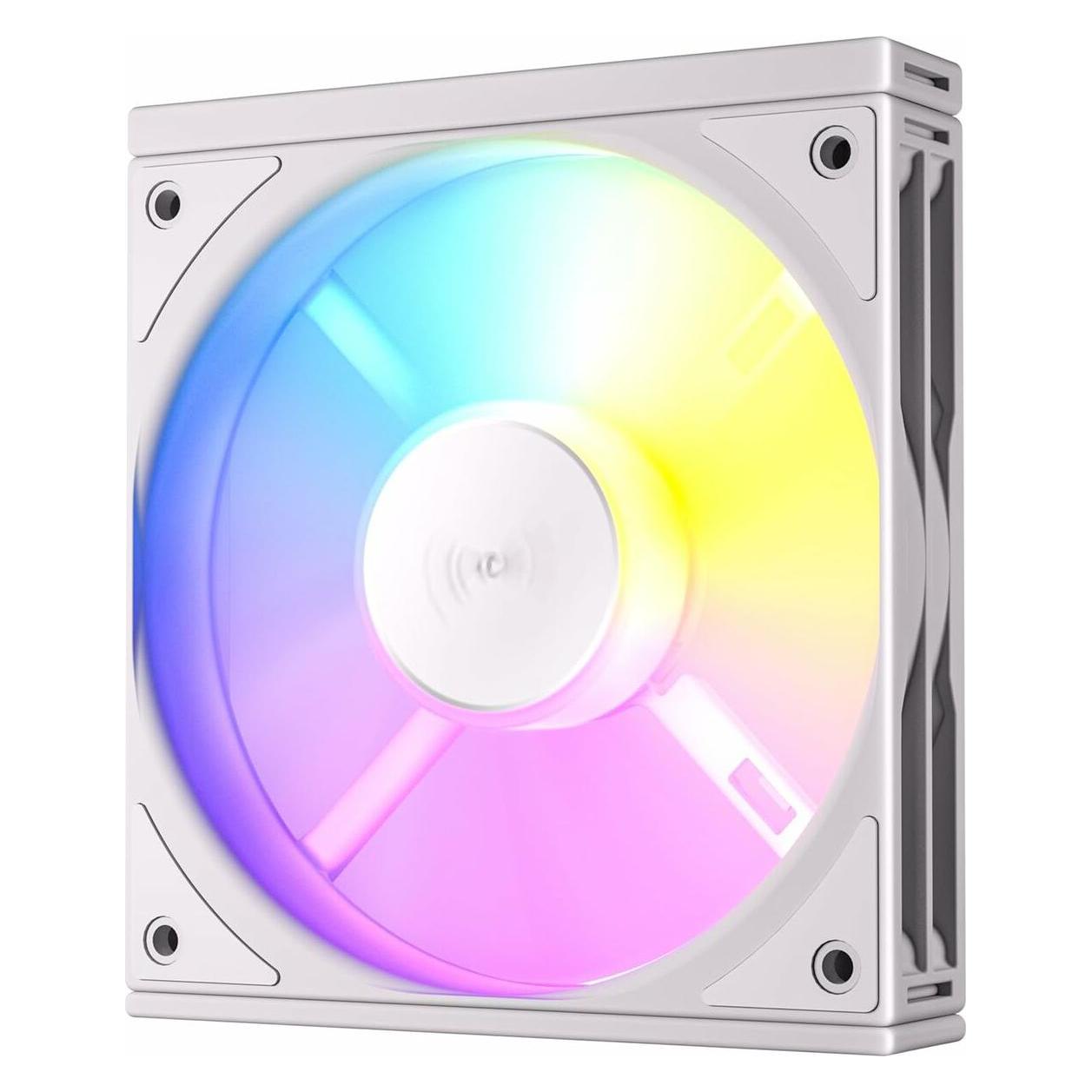
Antec Verbinde 120 ARGB PWM Wit set van 3 (120 mm, 3x), PC Lüfter, WeissIntuitives Verknüpfungssystem Verbinden Sie die Lüfter intern miteinander, um den Installationsprozess zu optimieren. 3 Lüfter 4 Schrauben Das Verknüpfungssystem hilft Ihnen, mehrere Lüfter mit weniger Schrauben zu montieren. Einfache Installation mit weniger Kabeln Daisy-Chain-Design mit weniger benötigten Kabeln. Vergrösserte vibrationsdämpfende und geräuschreduzierende Pads Acht vibrationsdämpfende Pads reduzieren effektiv Vibrationen und Geräusche. Lüfterinstallation Achten Sie beim Installieren der Lüfterabdeckungen auf den Kabelauslass; der Auslass sollte über dem männlichen Anschluss positioniert sein. ARGB-Lichteffekt-Synchronisation Erweiterbarer 3-poliger Daisy-Chain ARGB-Anschluss bietet eine viel einfachere Möglichkeit, Lichteffekte mit dem Motherboard und anderen Komponenten zu integrieren.28,43 €*Versand: 3,00 €Sichere Weiterleitung zum Anbieter
-
Wie verbinde ich den Monitor?
Um den Monitor zu verbinden, benötigst du ein passendes Kabel, das je nach Monitormodell unterschiedlich sein kann. In der Regel wird ein HDMI-, DVI- oder VGA-Kabel verwendet. Schließe das Kabel an den entsprechenden Anschluss am Monitor und am Computer oder Laptop an. Stelle sicher, dass der Monitor eingeschaltet ist und wähle gegebenenfalls den richtigen Eingangskanal aus. **
-
Wie verbinde ich Bildschirm mit Laptop?
Um einen Bildschirm mit einem Laptop zu verbinden, benötigst du in der Regel ein passendes Kabel, das sowohl zum Laptop als auch zum Bildschirm passt. Je nach den Anschlüssen deines Laptops und des Bildschirms kann es sich um HDMI, VGA, DVI oder DisplayPort handeln. Schließe das Kabel an die entsprechenden Anschlüsse an beiden Geräten an und stelle sicher, dass der Bildschirm eingeschaltet ist. In den meisten Fällen erkennt der Laptop automatisch den angeschlossenen Bildschirm und zeigt das Bild darauf an. Falls nicht, musst du möglicherweise die Anzeigeeinstellungen auf dem Laptop anpassen. **
-
Wie verbinde ich einen zweiten Monitor?
Um einen zweiten Monitor mit deinem Computer zu verbinden, benötigst du zunächst einen passenden Anschluss am Computer, z.B. HDMI, DisplayPort oder VGA. Schließe dann das andere Ende des Kabels an den entsprechenden Anschluss am Monitor an. Stelle sicher, dass der Monitor eingeschaltet ist und wähle die richtige Eingangsquelle aus. Gehe dann in die Einstellungen deines Betriebssystems und konfiguriere den zweiten Monitor als erweiterten Bildschirm oder als Spiegelung des ersten Monitors. Teste abschließend die Verbindung, um sicherzustellen, dass beide Monitore korrekt funktionieren. **
-
Wie verbinde ich Laptop mit Monitor?
Um deinen Laptop mit einem Monitor zu verbinden, benötigst du ein passendes Kabel, das sowohl an deinen Laptop als auch an den Monitor angeschlossen werden kann. Überprüfe zunächst die Anschlüsse an beiden Geräten, um das richtige Kabel auszuwählen. Verbinde dann das Kabel mit dem HDMI-, VGA- oder DisplayPort-Anschluss deines Laptops und dem entsprechenden Anschluss am Monitor. Stelle sicher, dass der Monitor eingeschaltet ist und das Eingangssignal richtig eingestellt ist. Wenn alles korrekt angeschlossen ist, sollte das Bild deines Laptops auf dem Monitor erscheinen. **
Ähnliche Suchbegriffe für Verbinde
-
SIEMENS Induktions-Kochfeld "ED645HQC1E", schwarz, B:58,3cm H:5,5cm T:51,3cm, Kochfelder, Verbinde zwei Induktionszonen zu einer großen KochflächeTop-Feature: App-Funktionen: Lassen Sie sich von den vielen internationalen Rezepten der Home Connect App inspirieren und senden Sie alle Details direkt an Ihren Ofen oder Ihr Kochfeld – erleben Sie wie Home Connect Sie in der Küche unterstützt und jedes Gericht gelingen lässt., Produktdetails: Farbbezeichnung: Schwarz, Herstellungsland: Made in Europe, Leistung & Verbrauch bei integrierter Dunstabzugshaube: Modellbezeichnung: ED645HQC1E, Ausstattung & Funktionen: Bedienelemente: TouchSlider (Timer), vorne, Temperaturregelung: stufenlos, Schutzufnktionen: Sicherheitsabschaltung, Anzahl Kochzonen: 4, Maße Kochzonen: 380x210, 380x210, Kochfeldmaterial: Glaskeramik, Maße & Gewicht: Höhe: 5,5 cm, Breite: 58,3 cm, Tiefe: 51,3 cm, Breite Ausschnitt Kochfeld: 56 cm, Tiefe Ausschnitt Kochfeld: 5,5 cm, Gewicht: 11,5 kg, Technische Daten: Kompatibilität Elektroanschluss: Herdanschlussdose, Spannung: 230/400, Anschlusswert: 7,4 kW, Gasanschluss: 0,0, WEEE-Reg.-Nr. DE: 57.986.696, Hinweise: Warnhinweise: Wichtiger Hinweis: Für die Errichtung, Änderung, Erweiterung oder Instandhaltung dieses Gerätes ist ein 400-V-Starkstromanschluss (Drei-Phasen-Wechselanschluss) notwendig, wobei entsprechende Arbeiten durch den Netzbetreiber selbst oder durch einen im Installationsverzeichnis des Netzbetreibers eingetragenes Installationsunternehmen erfolgen müssen., Optik/Stil: Optik: glänzend621,96 €*Versand: 39,95 €Sichere Weiterleitung zum Anbieter
-
TachometeAr Für John Deere BIF 6110, 6210 Headup Display Auto Bildschirm Cluster-AnzeigeTachometeAr Für John Deere BIF 6110, 6210 Headup Display Auto Bildschirm Cluster-Anzeige. Flexibles Schaltkabel verhindert das Fehlen von Pixeln: Ausgestattet mit einem flexiblen Schaltkabel verhindert dieses Display das Fehlen von Pixeln und gewährleistet so genaue Messwerte. Langlebiges Material: Dieses aus hochwertigen Materialien gefertigte Display ist so konstruiert, dass es den Strapazen des täglichen Gebrauchs in Ihrem Fahrzeug standhält. Verfügt über ein robustes und langlebiges Design, das Vibrationen und Stößen auch unter rauen Fahrbedingungen standhält und so langfristige Stabilität und Zuverlässigkeit gewährleistet. Gestochen scharfe Grafiken und nahtlose Animationen machen jede Reise intuitiv und fesselnd. Erleben Sie eine elegante Benutzeroberfläche, die sich an Sie anpasst. Farbe:One Color218,61 €*Versand: 0,00 €Sichere Weiterleitung zum Anbieter
-
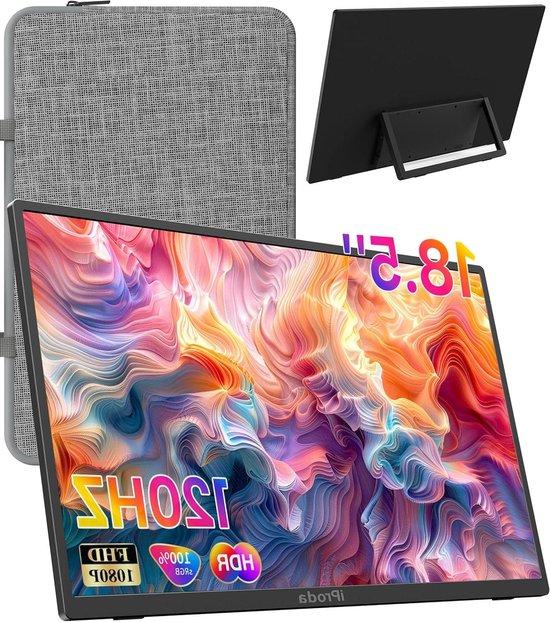
Tragbarer Monitor - Zusätzlicher Bildschirm - Für Gaming und Arbeit - 120 Hz FHD Display - 185 Zoll - SchwarzErleben Sie eine neue Dimension der Bildqualität mit diesem 18,5 Zoll großen, tragbaren Monitor. Er ist perfekt für alle, die unterwegs oder zu Hause ein größeres, schärferes Bild benötigen, ohne dabei auf Geschwindigkeit zu verzichten. Dieser Bildschirm wurde entwickelt, um Ihre Produktivität und Ihr Entertainment-Erlebnis zu verbessern, egal wo Sie sich befinden. Genießen Sie flüssige Bilder und eine klare Darstellung. Dieser Monitor ist ideal für Gamer, die eine schnelle Reaktionszeit schätzen, aber auch für Profis, die einen zusätzlichen Bildschirm für effizienteres Arbeiten benötigen. Dank des ultra-tragbaren Designs und der mitgelieferten Schutzhülle können Sie den Bildschirm problemlos überallhin mitnehmen. Die universelle Kompatibilität ermöglicht es Ihnen, den Bildschirm schnell und einfach an verschiedene Geräte anzuschließen. Mit einer beeindruckenden Bildwiederholfrequenz von 120 Hz und einer FHD 1080P-Auflösung bietet dieser Bildschirm ein unvergleichliches visuelles Erleb304,01 €*Versand: 0,00 €Sichere Weiterleitung zum Anbieter
-
Bauer, Alexandra Christina: Verbinde dich mit deiner Intuition- Das innere Navi zum GlückVerbinde dich mit deiner Intuition- Das innere Navi zum Glück , Innere Sicherheit spüren, vertrauensvoll leben und sich gut geführt wissen - wäre das nicht schön? Wenn wir unserer Intuition, der Weisheit unserer Seele, folgen, kann dieser Wunsch Realität werden. Dieses Kartenset lädt dich ein, immer wieder einmal innezuhalten und dich bewusst mit deinem inneren Navi zu verbinden. Von Affirmationen über Mudras bis hin zu Visualisierungsübungen - die vielfältigen inspirierenden Impulse unterstützen dich dabei, ganz bei dir selbst zu bleiben, Zweifel zu überwinden und deinen Eingebungen zu vertrauen. So kann dich deine Intuition auch in stürmischen Zeiten verlässlich in Richtung Glück, Selbstentfaltung und Zufriedenheit führen. , Sport-Kolbenringe > Chiptuning & Motortuning , Erscheinungsjahr: 20211118, Autoren: Bauer, Alexandra Christina, Seitenzahl/Blattzahl: 40, Keyword: Abstand; Alexandra Christina Bauer; Alltag; Atmen; Bauchgefühl; Bedürfnisse; Beständigkeit; Bewusstsein; Burn-out; Eigenverantwortung; Entschleunigung; Frieden; Gedanken; Geist; Gelassenheit; Gesundheit; Glaubenssätze; Heilung; Impulse; Intuition; Kartenset; Körper; Lebensgestaltung; Lebenssinn; Lebensweg; Meditationen; Persönlichkeitsentwicklung; Schirner; Schirner Verlag; Seele; Selbstbestimmung; Selbstfürsorge; Selbsthilfe; Selbstliebe; Sinnfindung; Stress; Tiefe; Tipps; Versenkung; Vertrauen; Vitalität; Weite; Wohlbefinden; innere Stimme; sechster Sinn; Überlastung; Übungen, Fachschema: Achtsamkeit, Fachkategorie: Körper und Geist: Gedanken & Methoden, Warengruppe: HC/Ratgeber Lebensführung allgemein, UNSPSC: 49019900, Warenverzeichnis für die Außenhandelsstatistik: 49019900, Länge: 155, Breite: 106, Höhe: 29, Gewicht: 288, Produktform: Kartoniert, Genre: Sachbuch/Ratgeber,19,95 €*Versand: 0,00 €Sichere Weiterleitung zum Anbieter
-
Wie verbinde ich Monitor mit Laptop?
Um einen Monitor mit einem Laptop zu verbinden, benötigst du in der Regel ein passendes Kabel, das sowohl zum Laptop als auch zum Monitor passt. Je nach den Anschlüssen deines Laptops und Monitors kann dies ein HDMI-, VGA-, DVI- oder DisplayPort-Kabel sein. Schließe das Kabel an den entsprechenden Anschlüssen beider Geräte an. Stelle sicher, dass der Monitor eingeschaltet ist und das Eingangssignal richtig ausgewählt ist. In den meisten Fällen erkennt der Laptop den Monitor automatisch und du kannst die Anzeigeeinstellungen anpassen, um den Bildschirm zu erweitern oder zu spiegeln. **
-
Wie verbinde ich einen Laptop mit einem Bildschirm?
Um einen Laptop mit einem Bildschirm zu verbinden, benötigst du ein passendes Kabel, wie zum Beispiel ein HDMI-Kabel oder ein VGA-Kabel. Schließe das eine Ende des Kabels an den HDMI- oder VGA-Anschluss deines Laptops an und das andere Ende an den entsprechenden Anschluss des Bildschirms. Stelle sicher, dass der Bildschirm auf den richtigen Eingangskanal eingestellt ist und schalte den Laptop ein. **
-
Wie verbinde ich mein Laptop mit einem Bildschirm?
Um deinen Laptop mit einem Bildschirm zu verbinden, benötigst du ein passendes Kabel, das zu den Anschlüssen beider Geräte passt. Schließe das Kabel an den HDMI-, VGA- oder DisplayPort-Anschluss deines Laptops und an den entsprechenden Anschluss des Bildschirms an. Stelle sicher, dass beide Geräte eingeschaltet sind und wähle den richtigen Eingangskanal auf dem Bildschirm aus. Gegebenenfalls musst du die Anzeigeeinstellungen auf deinem Laptop anpassen, um das Bild auf dem externen Bildschirm anzuzeigen. Wenn alles korrekt verbunden ist, sollte das Bild deines Laptops auf dem Bildschirm erscheinen. **
-
Wie verbinde ich meine Switch mit meinem Monitor?
Um deine Nintendo Switch mit einem Monitor zu verbinden, benötigst du entweder einen HDMI-Anschluss am Monitor oder einen HDMI-zu-DVI-Adapter, falls dein Monitor nur über einen DVI-Anschluss verfügt. Verbinde einfach das HDMI-Kabel der Switch mit dem entsprechenden Anschluss am Monitor oder stecke den Adapter in den DVI-Anschluss des Monitors und verbinde das HDMI-Kabel der Switch mit dem Adapter. Stelle sicher, dass der Monitor auf den richtigen Eingang eingestellt ist und du solltest das Bild der Switch auf dem Monitor sehen können. **
* Alle Preise verstehen sich inklusive der gesetzlichen Mehrwertsteuer und ggf. zuzüglich Versandkosten. Die Angebotsinformationen basieren auf den Angaben des jeweiligen Shops und werden über automatisierte Prozesse aktualisiert. Eine Aktualisierung in Echtzeit findet nicht statt, so dass es im Einzelfall zu Abweichungen kommen kann. ** Hinweis: Teile dieses Inhalts wurden von KI erstellt.